
Sijainnit kohdeluokkien ominaisuuksien perusteella
Tieosuushaun avulla voit tarkastella useita kohdeluokkia ja rajata näytettäviä ominaisuuksia.
Tieosuushaku yhdistelee tuloksiin tieosoitevälit eli sijainnit, joissa annetut hakuehdot täsmäävät.
ESIMERKKI MILLOIN KÄYTTÄÄ TIEOSUUSHAKUA
- Halutaan löytää tienumeroväliltä 5-10 tieosuudet, joissa on pohjavesialue JA bentoniittisuojausta. Tulokseksi saat kaikki sellaiset tieosoitevälit, joissa nämä annetut ehdot täsmäävät samassa sijainnissa tietä.
- Halutaan koko Suomen Liikennemäärät homogeenisiä väleinä
- Halutaan tietyn elinvoimakeskuksen liikennemäärät, pohjavesialueet ja talvihoitoluokka homogeenisinä väleinä.
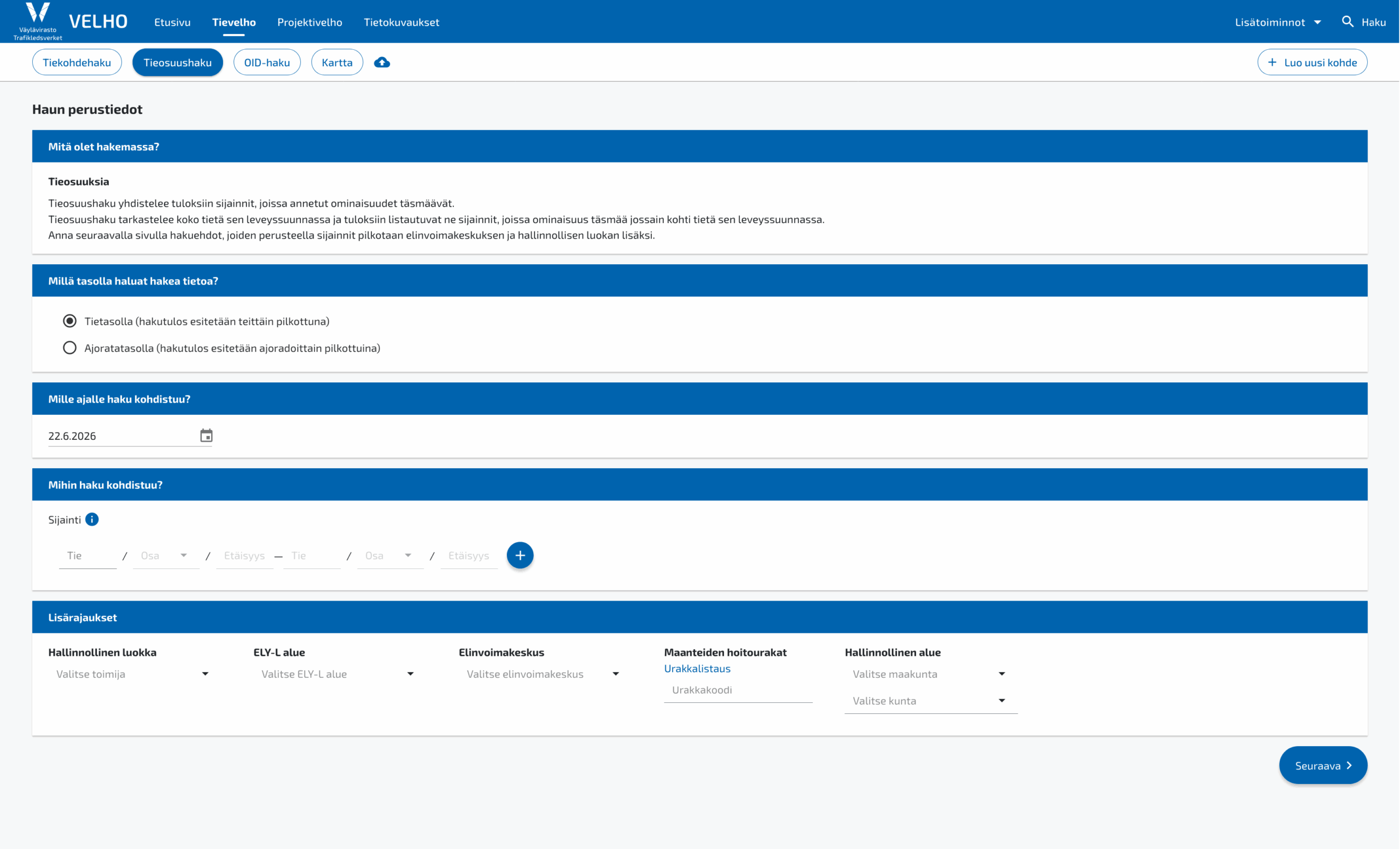
HAUN PERUSTIETOJEN VALINTA
Tilannepäivämäärä:
Tämänhetkisessä versiossa voidaan hakea tietoja vain nykypäivämäärällä.
Millä tasolla haluat hakea tietoja?
Tietasoisessa haussa tulokset koostetaan siten, että katsotaan koko tien poikkileikkausta, eikä erotella miltä sijaintitarkenteelta tieto löytyy
Päällekkäiset tiedot tulevat tällöin samalle riville ja samaan soluun.
Ajoratatasoisessa haussa tulokset koostetaan siten, että erotellaan päällekkäiset tiedot sijaintitarkenteen mukaan päällekkäisille riveille ja omiin soluihin.
Tietasoinen haku:

Ajoratatasoinen haku:
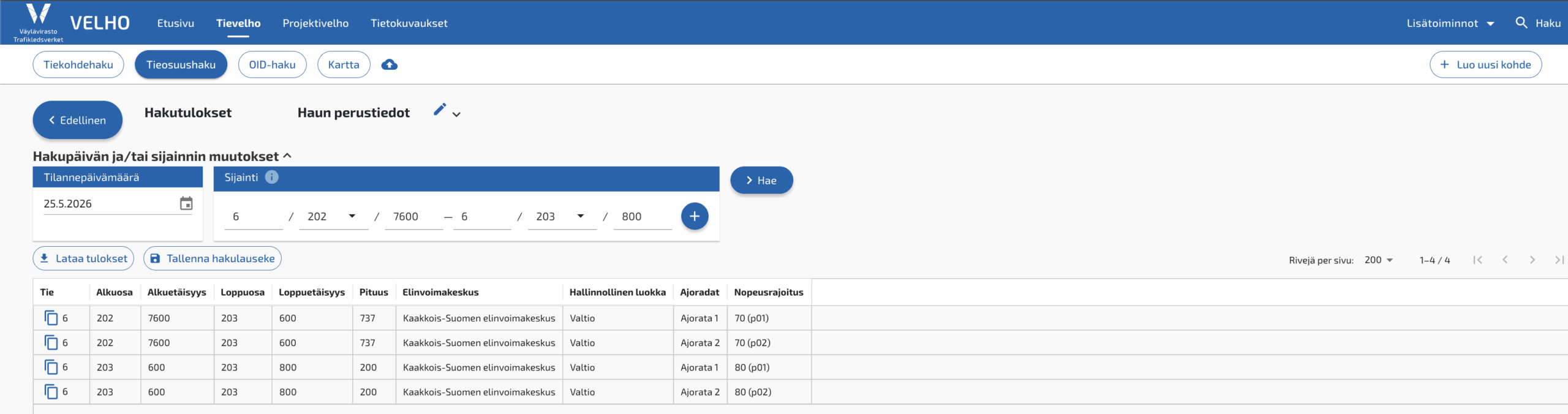
Mihin haku kohdistuu:
Tässä voit valita yhden tai useamman halutun tieosoitteen tai tieosoitevälin. Mikäli kenttiin ei syötetä arvoja, haku kohdistuu koko tieverkolle. Tieosoitteessa edellinen tieto pitää olla merkitty, että seuraava voidaan antaa, eli Osa vaatii Tien numeron ja Etäisyys vaatii Tien numeron ja Osan.
Kun Tienumero on annettu, Osat voidaan valita kirjoittamalla tai alasvetovalikosta. Useampia sijainteja saa lisättyä painamalla Plus -painiketta ja poistettua painamalla Miinus – painiketta.
Useimmiten ei ole mielekästä antaa alku- ja loppuosoitteita kokonaisina, vaan on helpompi antaa vain osa tiedoista, jolloin järjestelmä täydentää annetut osoitteet.
Täydentäminen tapahtuu esimerkiksi seuraavasti:
Jos on annettu alkutie, lopputie ja loppuosa, haku kohdistuu alkutien alusta lopputien loppuosan loppuun
Jos annetaan pelkkä alkutie, haku kohdistuu annetun tien alusta loppuun.
Jos annetaa alkutie ja lopputie, haku kohdistuu alkutien alusta lopputien loppuun.
Jos on annettu alkutie, alkuosa ja lopputie, haku kohdistuu alkutien alkuosan alusta lopputien loppuun.
Lisärajaukset
Voit rajata tuloksia Hallinnollisen luokan, Elinvoima-alueen, Maanteiden hoitourakoitten ja Hallinnollisen alueen mukaan. Hoitourakoiden urakkakoodit lötyy Urakkalistaus-linkin takaa.
KOHDELUOKKAVALINTA

Tieosuushaussa voit valita monta kohdeluokkaa, joiden tietoja haetaan ja joilla hakutuloksia rajataan.
Näkymän yläreunassa näkyvät aiemmin valitut perustiedot, klikkaamalla Haun perustiedot otsikkoa tai väkästä. Kynän kuvasta pääset muokkaamaan valintoja.
Voit etsiä kohdeluokkia kirjoittamalla kohdeluokan nimen tai osan siitä
Seuraavassa vaiheessa valitaan mitkä ominaisuudet haussa on täsmättävä. Tämä kertoo millä perusteella hakutulokset pilkotaan. Tieosuushaussa valinnat rajaavat haettuja tieosuuksia sekä näytettäviä hakutuloksia.
Hakuehtojen valinta:
- Valintaruutu valittuna, ei annettua arvoa: Ei rajaa haettavia tieosuuksia, valittu kenttä näytetään tuloksissa. (myös ne tieosuudet missä ko. tietoa ei esiinny.)
- Valintaruutu valittuna, arvo syötetty: Rajaa haettavia tieosuuksia, valittu kenttä näytetään tuloksissa. (tieosuudet joilla ko. tieto ei esiinny, rajautuvat pois hakutuloksesta.)
- Valintaruutu ei valittuna: Ei rajaa haettavia tieosuuksia, kenttää ei näytetä tuloksissa.
- ”Ei rajauksia, haetaan kaikilla ehdoilla” valinta ei rajaa hakutuloksia mutta tuo kaikki ominaisuustietokentät tuloksiin näkyville.
- Tämä valinta kumoaa kaikki muut tehdyt valinnat.

HAKUTULOSTEN TARKASTELU
Valintojen jälkeen haun voi suorittaa ja tulokseksi saa tässä esimerkissä tieosuudet tieltä 6, joissa on on Tasoristeys sekä Alikulkupaikka.
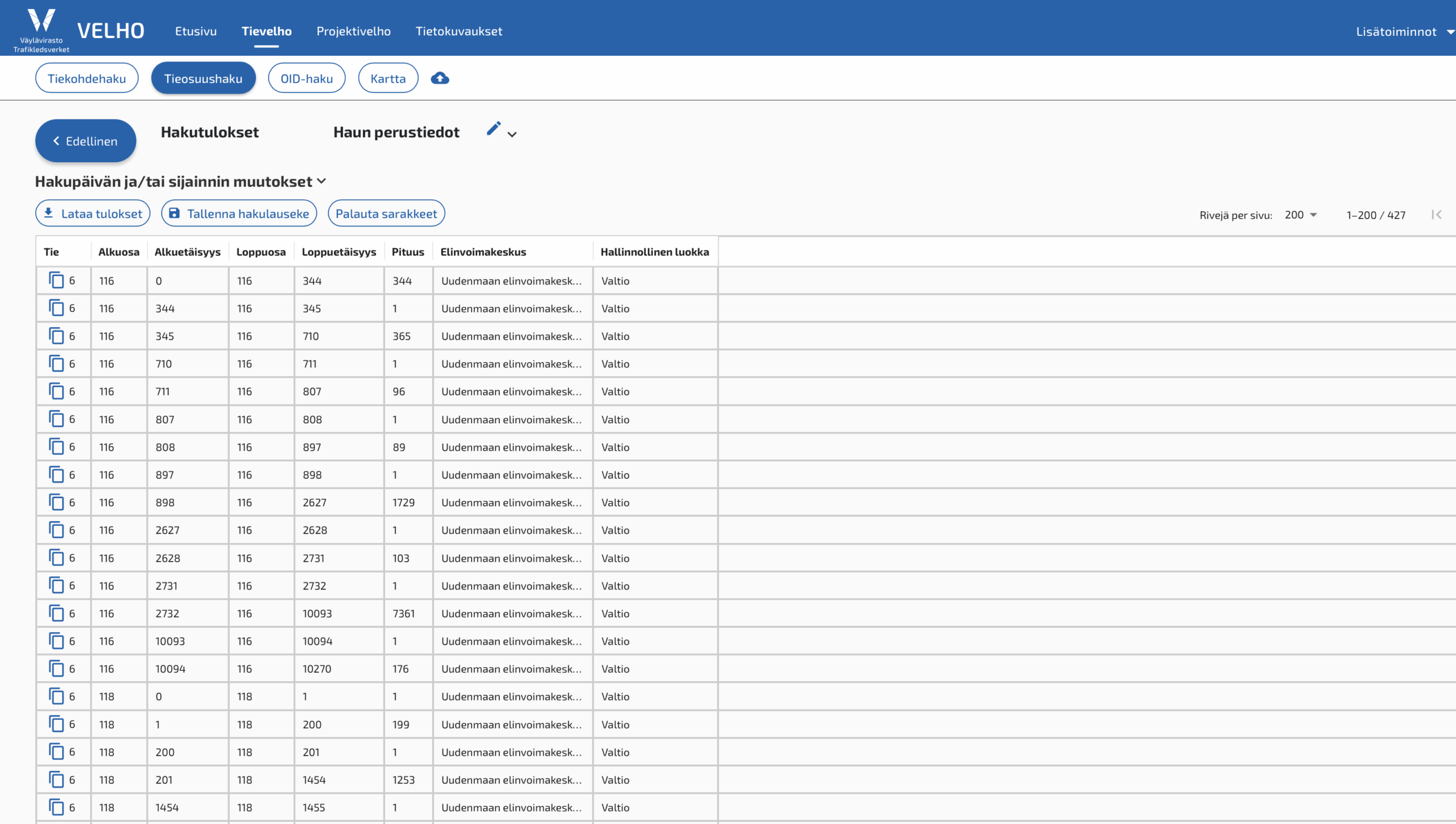
Näkymässä käytettävät toiminnot:
Lataa tulokset: Voit ladata tulokset tietokoneelle seuraavissa tiedostomuodoissa:
- .csv
- .xlsx
Voit myös valita mitä nimikkeistäarvojen muotoa latauksessa käytetään:
- Selkokieliset nimet
- Velhokoodit
- Molemmat
Sivutus: Voit valita kuinka monta tulosriviä sivulla näytetään.
Hakuehtojen muutokset ja uusi haku: Tulosnäkymässä on mahdollista palata muokkaamaan hakuehtoja ja rajauksia sekä muokata haettavaa sijaintia.
Sijainnin muutokset: Voit muuttaa sijaintia/sijainteja tulosnäkymässä, ja tehdä uuden haun, jossa muut hakuehdot pysyvät samana
OID-numeron etupuolella olevasta kuvakkeesta, saa kopioitua OID-numeron leikepöydälle.
Kun hiiren vie tulostaulukon sarakkeen otsikon päälle, tulee näkyviin kolme pistettä jota klikkamalla tulee näkyviin vaihtoehdot:
- Kiinnitä oikealle
- Kiinnittää sarakkeen tulosnäkymän oikeaan reunaan
- Kiinnitä vasemmalle
- Kiinnittää sarakkeen tulosnäkymän vasempaan reunaan
- Piilota
- Piilottaa sarakkeen näkyvistä
- Hallitse sarakkeita
- Tämän kautta voit hallita sarakkeiden näkyvyyttä
ONGELMIEN RATKAISU HAKUJSON TIEDOSTON AVULLA
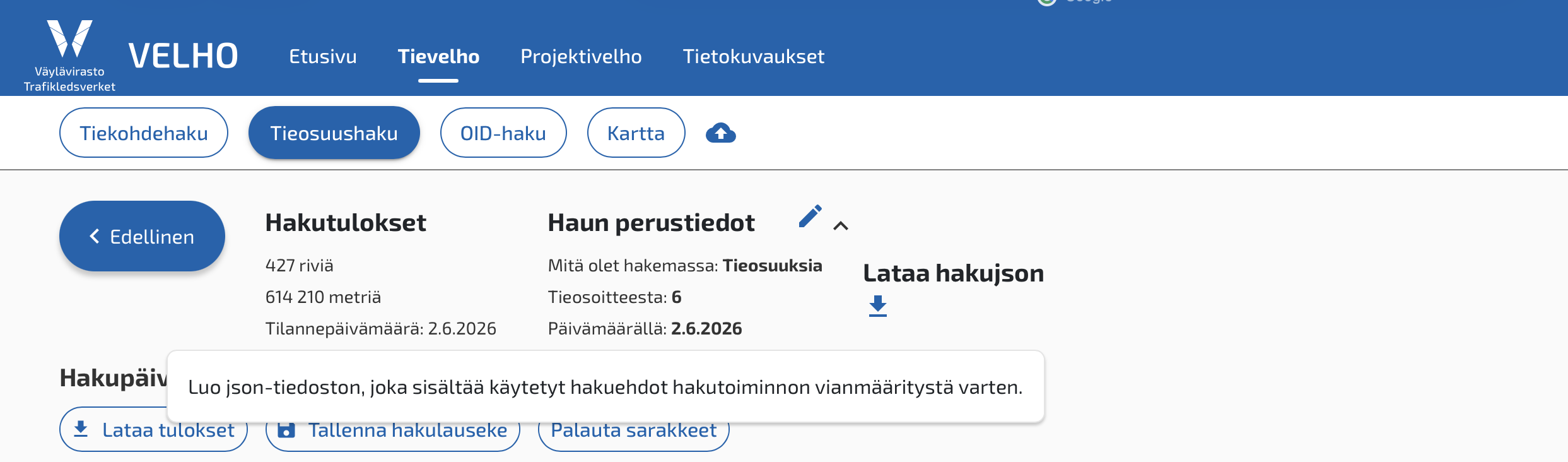
Mikäli et saa haulla toivomaasi tulosta, tai epäilet haussa olevan jotain vikaa, voit ladata hakuehdot Lataa hakujson toiminnolla.
Lähetä tiedosto sähköpostiosoitteeseen: tiestotuki@vayla.fi
Kuvaa viestissä tekemäsi haku, haluamasi tulos ja kohtaamasi ongelmat.
Hakuparametrit
Käytössäsi on erilaisia parametreja, joilla voit määrittää hakuehtoja.
| PARAMETRI | SELITE |
| On joukossa | Kaikkien valikosta valittujen arvojen täytyy täsmätä |
| Ei ole joukossa | Mikään valikosta valituista arvoista ei saa täsmätä |
| Vastaa täysin | Tällä voi hakea tulosten kuvaustekstin mukaisia kohteita. Haun tulee vastata täysin kuvaustekstiä. Jos haetaan esimerkiksi Liikennemerkkejä ja tarkennetaan hakua Kuvauksella kohdistumaan Kielletty ajosuunta liikennemerkkeihin, hakuun tulee kirjoittaa “Kielletty ajosuunta” Haun avulla voidaan näin hakea vain halutun kaltaiset kohteet, eikä mukaan tule esimerkiksi muita “Kielletty” alkuisia liikennemerkkejä. Haussa ei saa käyttää pilkkuja, sillä se sekoittaa haun. |
| Sisältää tekstin | Hakuun voi laittaa mukaan erilaisia operaattoreita, jotka auttavat monipuolistamaan hakuehtoa Jos haetaan esimerkiksi Liikennemerkkejä ja tarkennetaan hakua kirjottamalla kuvaukseen “Kielletty”, jolloin hakuun tulee mukaan kaikki liikennemerkit joissa esiintyy sana “Kielletty” |
| Yhtä kuin | Täysin sama kuin syötetty arvo (=) |
| Pienempi kuin | Pienempi kuin syötetty arvo (<) |
| Suurempi kuin | Suurempi kuin syötetty arvo (>) |
| Pienempi tai yhtä suuri kuin | Pienempi tai yhtä suuri kuin syötetty arvo (≤ ) |
| Suurempi tai yhtä suuri kuin | Suurempi tai yhtä suuri kuin syötetty arvo (≥) |
| Puuttuu | Tällä voi hakea kohteita, joille ei ole syötetty arvoa kyseiseen ominaisuustietoon |
| On olemassa | Tällä voi hakea kohteita, joilla on mikä tahansa arvo syötettynä kyseiseen ominausuustietoon |