
Kohteiden haku ominaisuustietojen ja sijainnin perusteella
Tiekohdehaun avulla voit hakea Tievelhon kohteita ominaisuustietojen ja sijainnin perusteella. Kohteella tarkoitetaan tiestötietoja kuten varusteita, rakennetietoja, luokitteluja yms.
- Tiekohdehaulla on mahdollista hakea vain yhtä kohdeluokkaa kerrallaan (esim. aidat tai rummut)
- Mahdollisuus rajata hakua kohteen ominaisuustiedoilla
- Tuloksissa näytetään annettujen hakuehtojen mukaiset kohteet, niiden tieosoite sekä ominaisuustiedot.
ESIMERKKEJÄ MILLOIN JA MITEN KÄYTTÄÄ TIEKOHDEHAKUA
- Halutaan tarkastella Tien numero 6 kaikkia rumpuja
- Halutaan löytää Kaakkois-Suomen elinvoimakeskuksen alueelta aidat, joiden kuntoluokka huono tai erittäin huono.
- Halutaan löytää Tien numero 5 kaikki Sidotut päällysrakenteet joiden paksuus on yhtä suuri tai pienempi kuin 50 mm.
- Halutaan löytää Tien numero 6 kaikki raskaan liikenteen onnettomuudet joissa nopeusrajoitus on yhtä suuri tai suurempi kuin 80 km/h ja joissa on kuolleita 1 tai enemmän.
Näissä kaikissa saat tulokseksi vain ne kohteet, jotka täsmäävät annettuihin ehtoihin.
HAUN PERUSTIETOJEN VALINTA
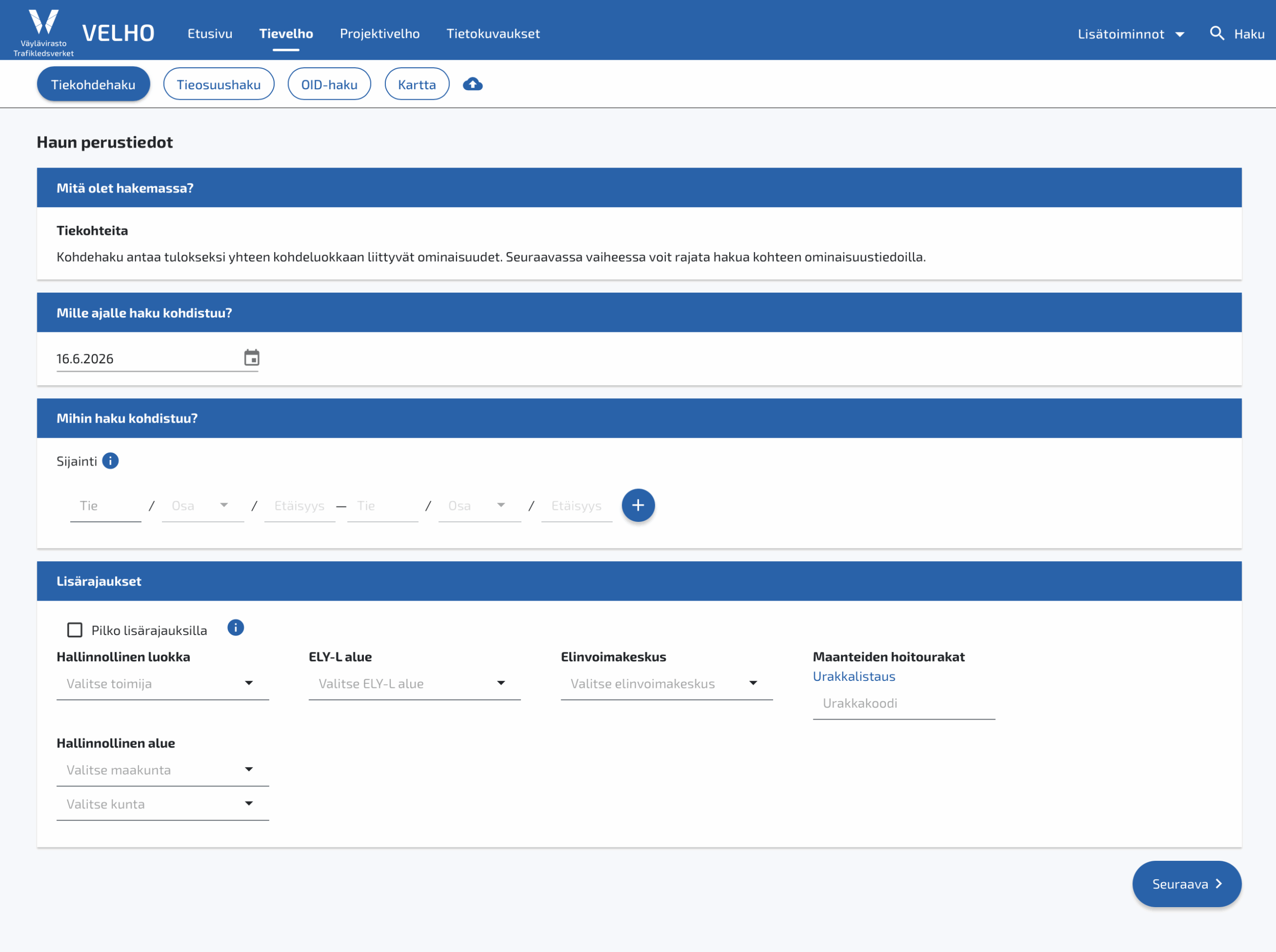
Tilannepäivämäärä:
Kohteita pystyy tilannepäivämäärän mukaan hakemaan tulevaisuudesta ja menneisyydestä, mutta tulosten tieosoitteet näytetään tämän päivän tieverkolla.
Mihin haku kohdistuu:
Tässä voit valita yhden tai useamman halutun tieosoitteen tai tieosoitevälin. Mikäli kenttiin ei syötetä arvoja, haku kohdistuu koko tieverkolle. Tieosoitteessa edellinen tieto pitää olla merkitty, että seuraava voidaan antaa, eli Osa vaatii Tien numeron ja Etäisyys vaatii Tien numeron ja Osan.
Kun Tienumero on annettu, Osat voidaan valita kirjoittamalla tai alasvetovalikosta. Useampia sijainteja saa lisättyä painamalla Plus -painiketta ja poistettua painamalla Miinus – painiketta.
Useimmiten ei ole mielekästä antaa alku- ja loppuosoitteita kokonaisina, vaan on helpompi antaa vain osa tiedoista, jolloin järjestelmä täydentää annetut osoitteet.
Täydentäminen tapahtuu esimerkiksi seuraavasti:
- Jos annetaan pelkkä alkutie, haku kohdistuu annetun tien alusta loppuun.
- Jos annetaa alkutie ja lopputie, haku kohdistuu alkutien alusta lopputien loppuun.
- Jos on annettu alkutie, alkuosa ja lopputie, haku kohdistuu alkutien alkuosan alusta lopputien loppuun.
- Jos on annettu alkutie, lopputie ja loppuosa, haku kohdistuu alkutien alusta lopputien loppuosan loppuun
Lisärajaukset
Voit rajata tuloksia Hallinnollisen luokan, elinvoimakeskuksen vastuualueen, Maanteiden hoitourakoitten ja Hallinnollisen alueen mukaan. Hoitourakoiden urakkakoodit löytyvät Urakkalistaus-linkin takaa.
Jos Pilko lisärajauksillla ruutu on valittuna, välimäiset kohdeluokat, jotka ulottuvat rajauksen alueelle, pilkotaan omiksi tulosriveikseen alueittain. Lisäksi valinta tuo lisärajausten mukaiset tulossarakkeet hakutulokseen.
KOHDELUOKKAVALINTA


Tiekohdehaussa voit valita yhden kohdeluokan, jonka tietoja haetaan.
Näkymän yläreunassa näkyvät aiemmin valitut perustiedot.
Voit etsiä kohdeluokkia kirjoittamalla kohdeluokan nimen tai osan siitä
HAKUEHTOJEN VALINTA

Käytössäsi ovat kaikki Tievelhon eri kohteiden ominaisuudet.
Voit valita yksittäisiä ominaisuuksia tai valita yhdellä raksilla kaikki mahdolliset. Tällöin ominaisuuksien hakuparametrit siirtyvät Kaikki-tilaan niissä, missä se on mahdollista. Tämän sivun lopussa on tietoa eri hakuparametreista.
Hakuehtojen valinta EI rajaa tuloksissa näytettäviä ominaisuuksia. Valinta rajaa vain haettavia kohteita. Kaikista haettavista kohteista näytetään kaikki ominaisuustiedot.
Oletuksena hakutuloksia ei rajata, vaan haetaan kaikki kohdeluokan kohteet.


HAKUTULOSTEN TARKASTELU
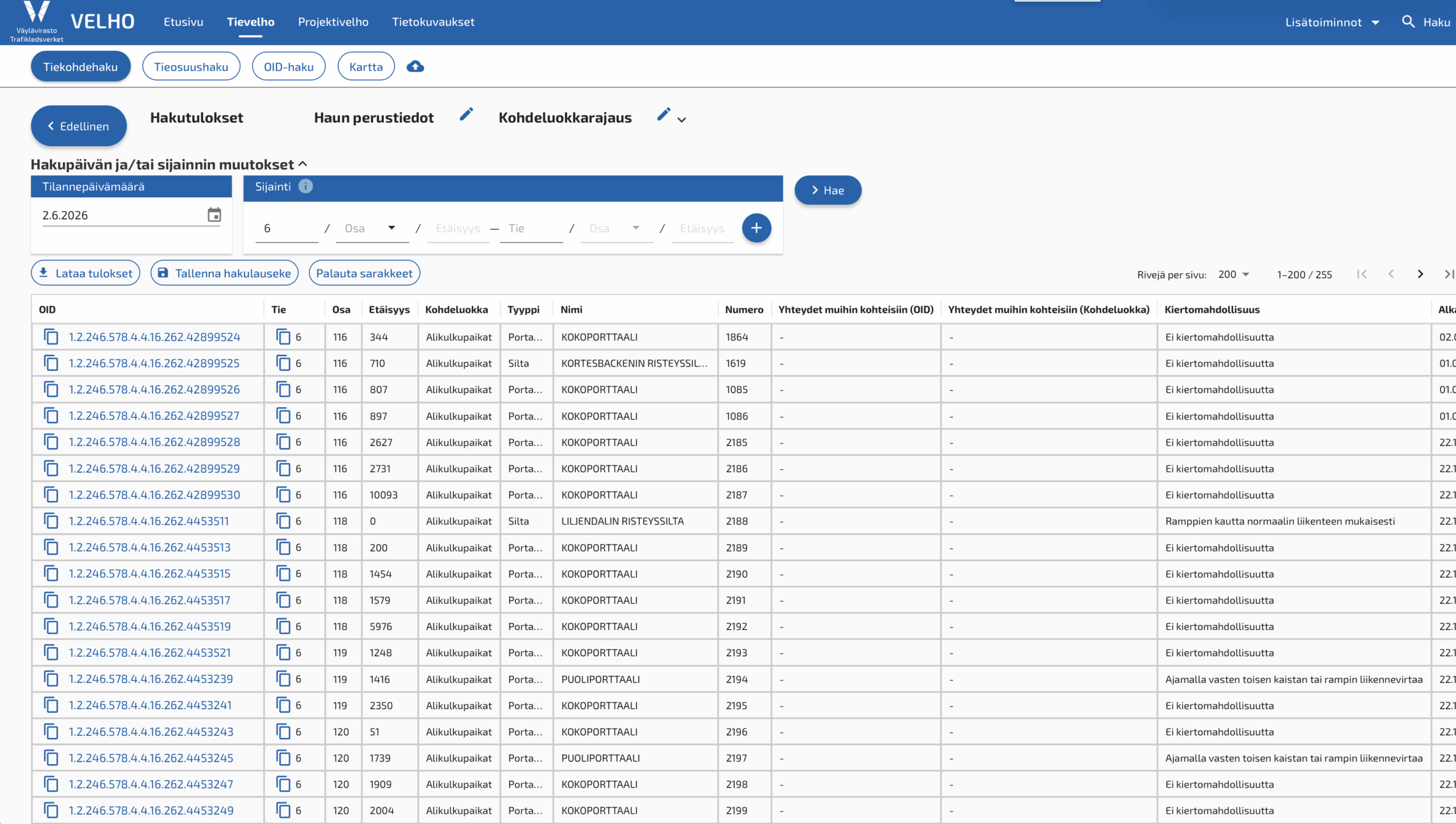
Onnistuneen haun jälkeen hakutulokset tulevat tarkasteltaviksi käyttöliittymään.
Näkymässä käytettävät toiminnot:
Lataa tulokset:
Voit ladata tulokset tietokoneelle seuraavissa tiedostomuodoissa:
- .csv
- .xlsx
- .geojson
- GeoJSON on standardisoitu JSON-tiedosto, joka on yksi tavoista jakaa paikkatietodataa.
Velhossa GeoJSON on ensimmäinen vaihe kohti muitakin paikkatietoformaatteja. GeoJSON:iin on mahdollista valita keskilinjageometria ja/tai mitattu geometria.
- GeoJSON on standardisoitu JSON-tiedosto, joka on yksi tavoista jakaa paikkatietodataa.
Voit myös valita mitä nimikkeistäarvojen muotoa latauksessa käytetään:
- Selkokieliset nimet
- Velhokoodit
- Molemmat
- Sivutus: Voit valita kuinka monta tulosriviä sivulla näytetään.
- Hakuehtojen muutokset ja uusi haku: Tulosnäkymässä on mahdollista palata muokkaamaan hakuehtoja ja rajauksia sekä muokata haettavaa sijaintia sekä haettavaa tilannepäivämäärää.
- Hakupäivän ja/tai sijainnin muutokset: Voit muuttaa hakupäivämäärää ja sijaintia/sijainteja tulosnäkymässä, ja tehdä uuden haun, jossa muut hakuehdot pysyvät samana
- OID-numeron etupuolella olevasta kuvakkeesta, saa kopioitua OID-numeron leikepöydälle.
- Tienumeron etupuolella olevasta kuvakkeesta saa kopioitua tieosoitteen leikepöydälle.
- Kun hiirellä klikkaa tulostaulukonsarakkeen päällä näkyviin tulevia kolmea pistettä, tulee näkyviin vaihtoehdot::
- Kiinnitä oikealle
- Kiinnittää sarakkeen tulosnäkymän oikeaan reunaan
- Kiinnitä vasemmalle
- Kiinnittää sarakkeen tulosnäkymän vasempaan reunaan
- Piilota
- Piilottaa sarakkeen näkyvistä
- Hallitse sarakkeita
- Tämän kautta voit hallita sarakkeiden näkyvyyttä
- Kiinnitä oikealle


Mikäli Pilko lisärajauksilla– valinta on tehty, pilkkoutuneet kohteet korostetaan hakutuloksissa keltaisella taustalla. Esimerkissä on haettu Kaiteita tieltä 847, lisärajauksella kunta: Oulu ja Kempele. Taulukon ylimmän rivin kohteet pilkkoontuvat rajatun alueen ulkopuolelle, eli kohde ei ole kokonaan hakualueen sisällä. Näin ollen pitää huomioida, että kohteisiin tehdyt muutokset koskevat myös jonkin kolmannen kunnan alueella olevaa kaidetta. Haku näyttää kohteet ja sijaintitiedot tiedot VAIN haetun alueen sisällä, ei ulos rajautuvilta alueilta.

Kuten kohdekortista nähdään, kohde on pidempi kuin tulosnäkymän rivillä, koska kortti näyttää kohteen täydelliset sijaintitiedot, ja tulosnäkymä hakualueen mukaan rajatut sijaintitiedot.

KOHDEKORTTI
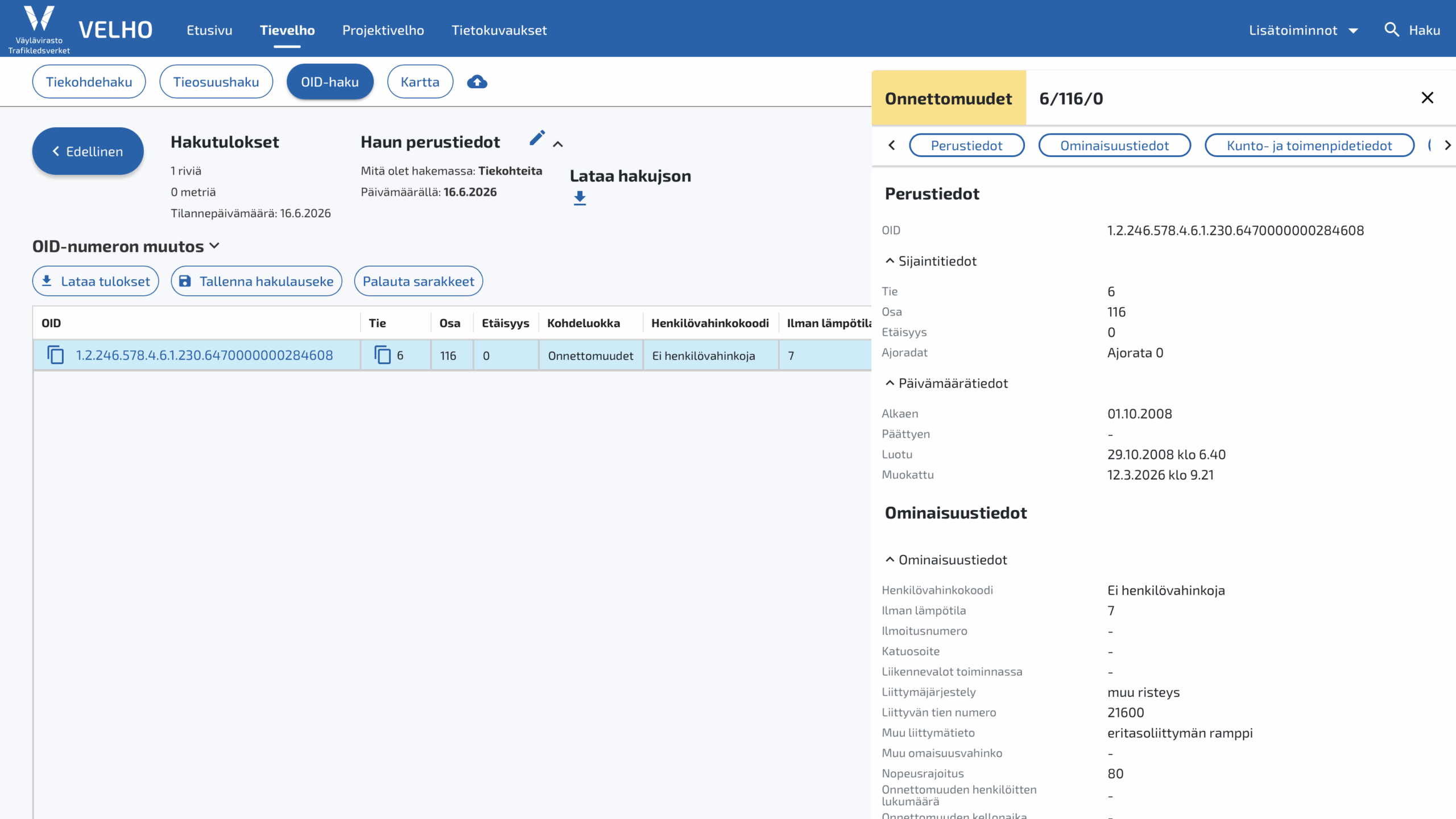
Tulosrivin OID-numeron painaminen avaa kohdekortin, jonka avulla voi helposti tarkastella yksittäisen tiekohteen kaikkia tietoja, ja versioituvien kohdeluokkien tapauksessa, myös eri versioiden tietoja. Kohdekortti sulketuu X– painikkeesta kortin oikeassa yläreunassa.
ONGELMIEN RATKAISU HAKUJSON TIEDOSTON AVULLA
Mikäli et saa haulla toivomaasi tulosta, tai epäilet haussa olevan jotain vikaa, voit ladata hakuehdot Lataa hakujson toiminnolla.
Lähetä tiedosto sähköpostiosoitteeseen: tiestotuki@vayla.fi
Kuvaa viestissä tekemäsi haku, haluamasi tulos ja kohtaamasi ongelmat.

HAKUPARAMETRIT
Käytössäsi on erilaisia parametreja, joilla voit määrittää hakuehtoja.
| PARAMETRI | SELITE |
| On joukossa | Kaikkien valikosta valittujen arvojen täytyy täsmätä |
| Ei ole joukossa | Mikään valikosta valituista arvoista ei saa täsmätä |
| Vastaa täysin | Tällä voi hakea tulosten kuvaustekstin mukaisia kohteita. Haun tulee vastata täysin kuvaustekstiä. Jos haetaan esimerkiksi Liikennemerkkejä ja tarkennetaan hakua Kuvauksella kohdistumaan Kielletty ajosuunta liikennemerkkeihin, hakuun tulee kirjoittaa “Kielletty ajosuunta” Haun avulla voidaan näin hakea vain halutun kaltaiset kohteet, eikä mukaan tule esimerkiksi muita “Kielletty” alkuisia liikennemerkkejä. Haussa ei saa käyttää pilkkuja, sillä se sekoittaa haun. |
| Sisältää tekstin | Hakuun voi laittaa mukaan erilaisia operaattoreita, jotka auttavat monipuolistamaan hakuehtoa Jos haetaan esimerkiksi Liikennemerkkejä ja tarkennetaan hakua kirjottamalla kuvaukseen “Kielletty”, jolloin hakuun tulee mukaan kaikki liikennemerkit joissa esiintyy sana “Kielletty” |
| Yhtä kuin | Täysin sama kuin syötetty arvo (=) |
| Pienempi kuin | Pienempi kuin syötetty arvo (<) |
| Suurempi kuin | Suurempi kuin syötetty arvo (>) |
| Pienempi tai yhtä suuri kuin | Pienempi tai yhtä suuri kuin syötetty arvo (≤ ) |
| Suurempi tai yhtä suuri kuin | Suurempi tai yhtä suuri kuin syötetty arvo (≥) |
| Puuttuu | Tällä voi hakea kohteita, joille ei ole syötetty arvoa kyseiseen ominaisuustietoon |
| On olemassa | Tällä voi hakea kohteita, joilla on mikä tahansa arvo syötettynä kyseiseen ominaisuustietoon |