
Kohdekortin kautta voit tällä hetkellä tehdä seuraavat toiminnot:
- Uuden tiekohteen luonti
- Tiekohteen lakkauttaminen
- Tiekohteen päivitys (julkaistaan myöhemmin)
- Tiekohteen korjaus (julkaistaan myöhemmin)
Uuden tiekohteen luonti
Tiekohteen voi luoda kahdella tavalla:
- Tievelhonäkymän oikeassa yläreunassa on painike + Luo uusi kohde. Tätä kautta aloittaessa voi itse valita mitä kohdeluokkaa haluaa käsitellä.
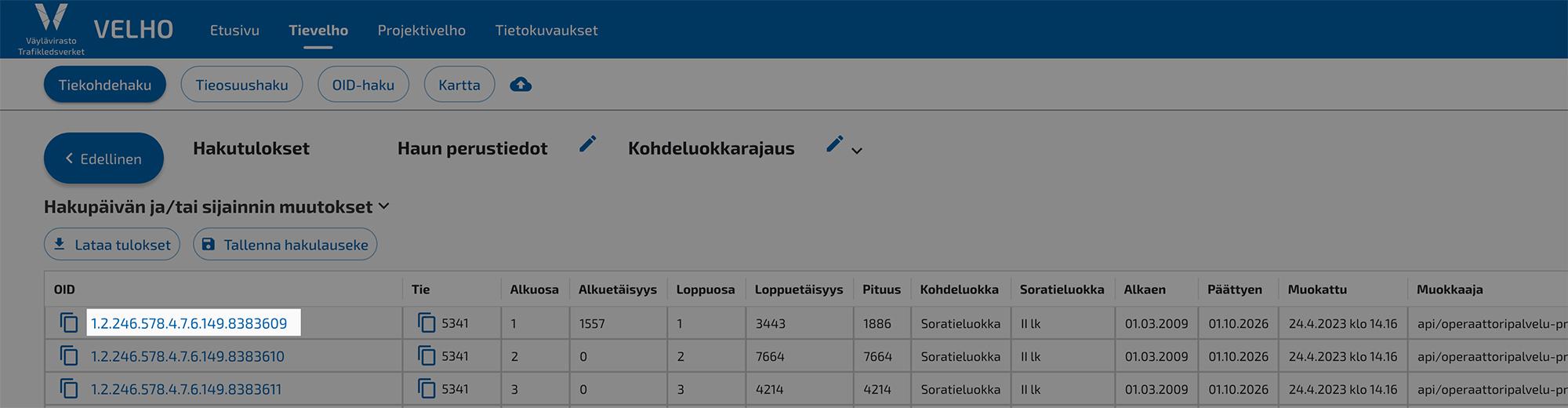
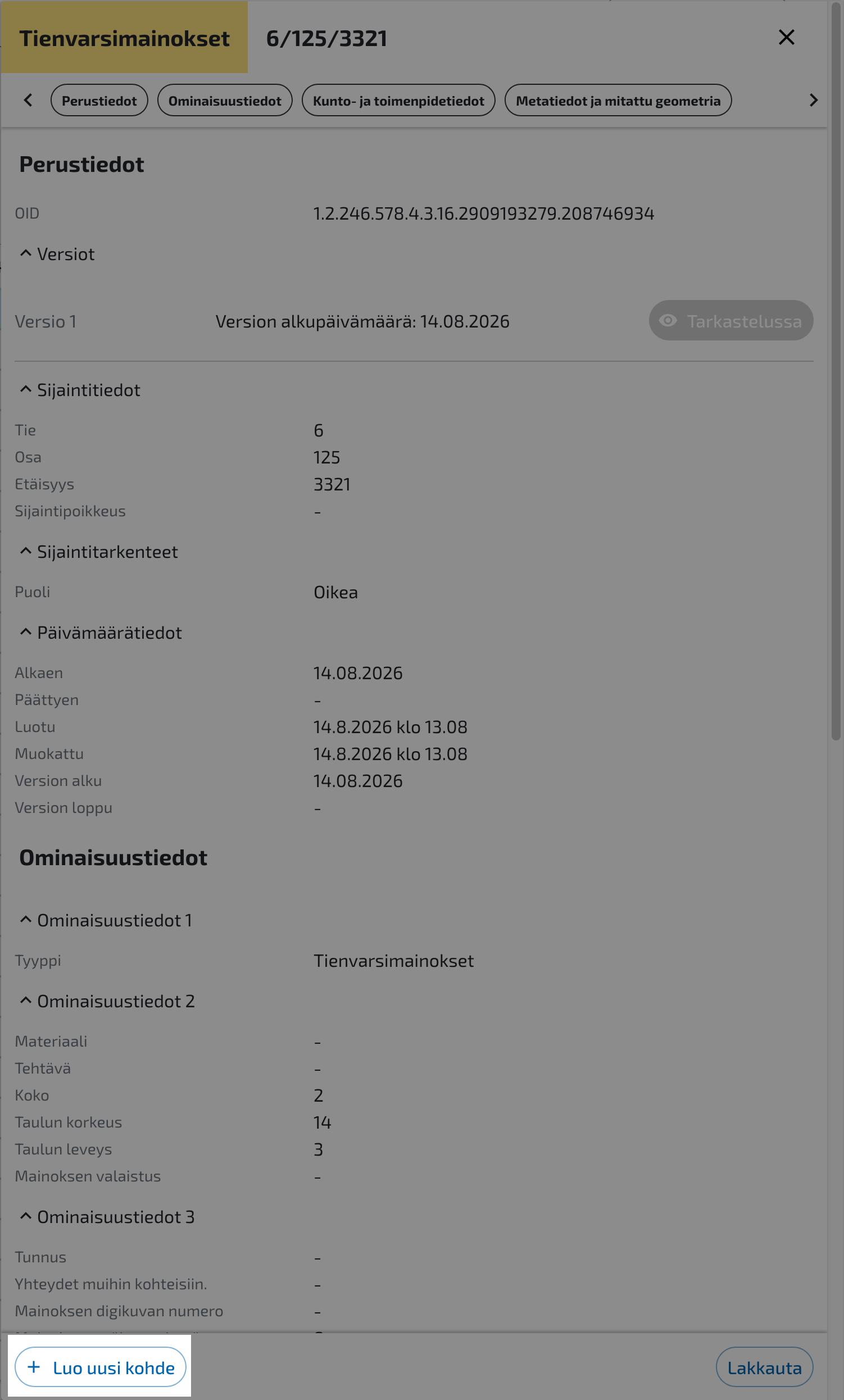
- Tekemällä tieosuushaun tai OID-haun, ja avaamalla minkä tahansa kohdekortin hakutuloksen OID:a klikkaamalla,avatun kohdekortin vasemmassa alareunassa on painike + Luo uusi kohde. Tätä kautta aloitettaessa, uusi tiekohde luodaan samaan kohdeluokkaan kuin kohdekortilla oleva tiekohde.
Yleisiä ohjeita:
- Kaikkia kohdeluokkia ei voi ylläpitää kohdekortin kautta, johtuen kohdeluokkien luonteesta. Näiden kohdeluokkien ylläpito tapahtuu Excel-tiedostopohjilla. Ohje Excel-vientien tekemiseen.
- Kohdeluokkakohtaisilla ohjesivuilla tarkat ohjeet kohteiden elinkaaren hallintaan. Yleinen kuvaus Tievelhon kohteiden elinkaaren hallinnasta löytyy Kohteiden elinkaaren hallinta-ohjesivulla.
- Kohdekortin ylälaidassa on ilmaistu mitä kohdeluokkaa ollaan ylläpitämässä.
- Kohdekortin ylälaidassa on painikkeet joiden kautta voi siirtyä suoraan haluttuihin ominaisuuksiin kohdekortilla. Tästä voi olla hyötyä kohdeluokilla joilla on paljon ominaisuustietoja. Muutoin kohdekortilla liikutaan hiiren rullaa pyörittämällä tai oikeaa sivupalkkia liikuttamalla.

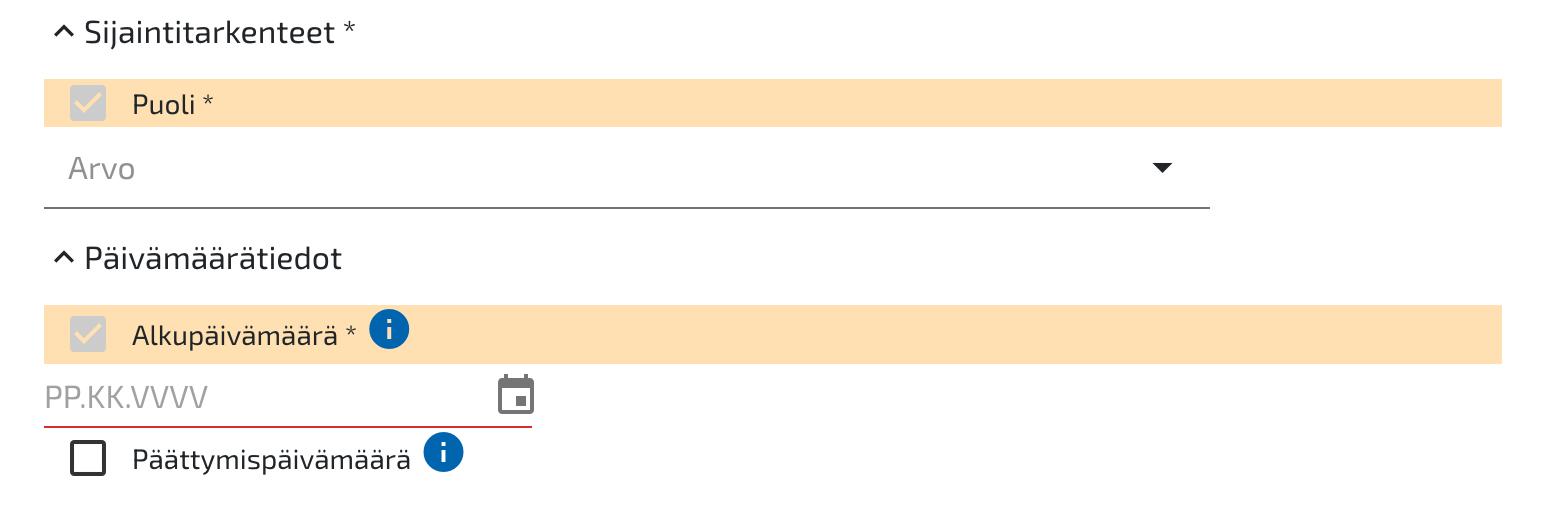
- Oranssi korostus ominaisuustiedossa: Pakollinen ominaisuustieto. Kenttään tulee syöttää hyväksytty arvo ennen kuin kohteen voi viedä Velhoon.
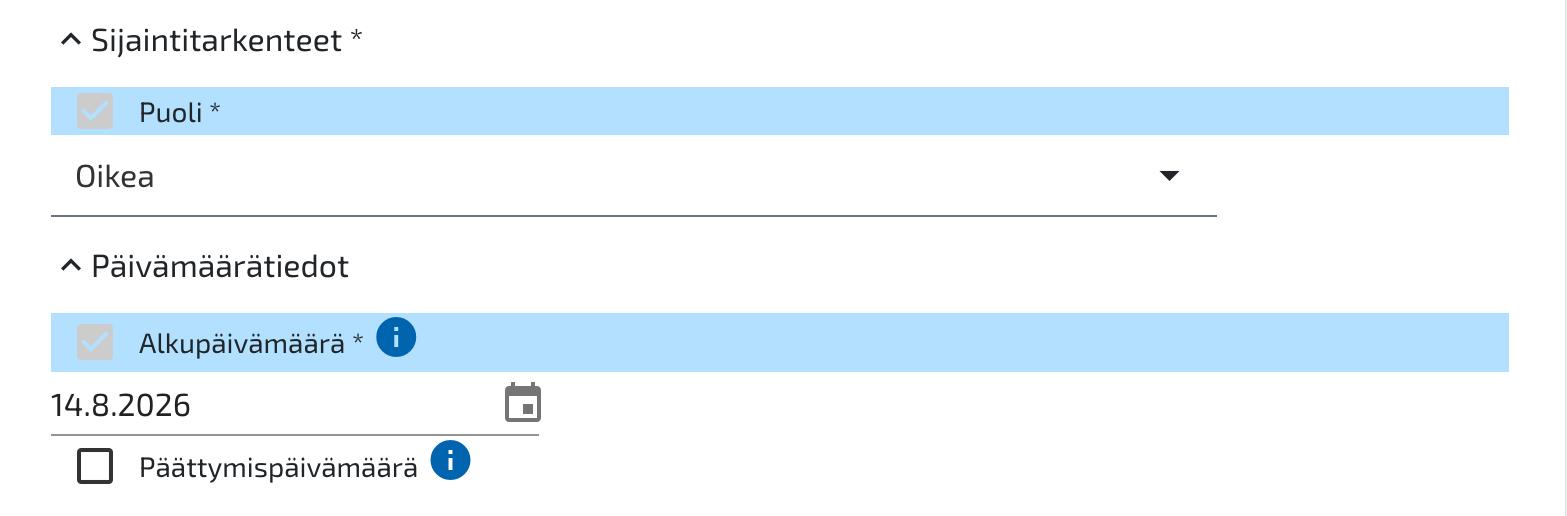
- Sininen korostus ominaisuustiedossa: Kenttään on syötetty hyväksytty arvo
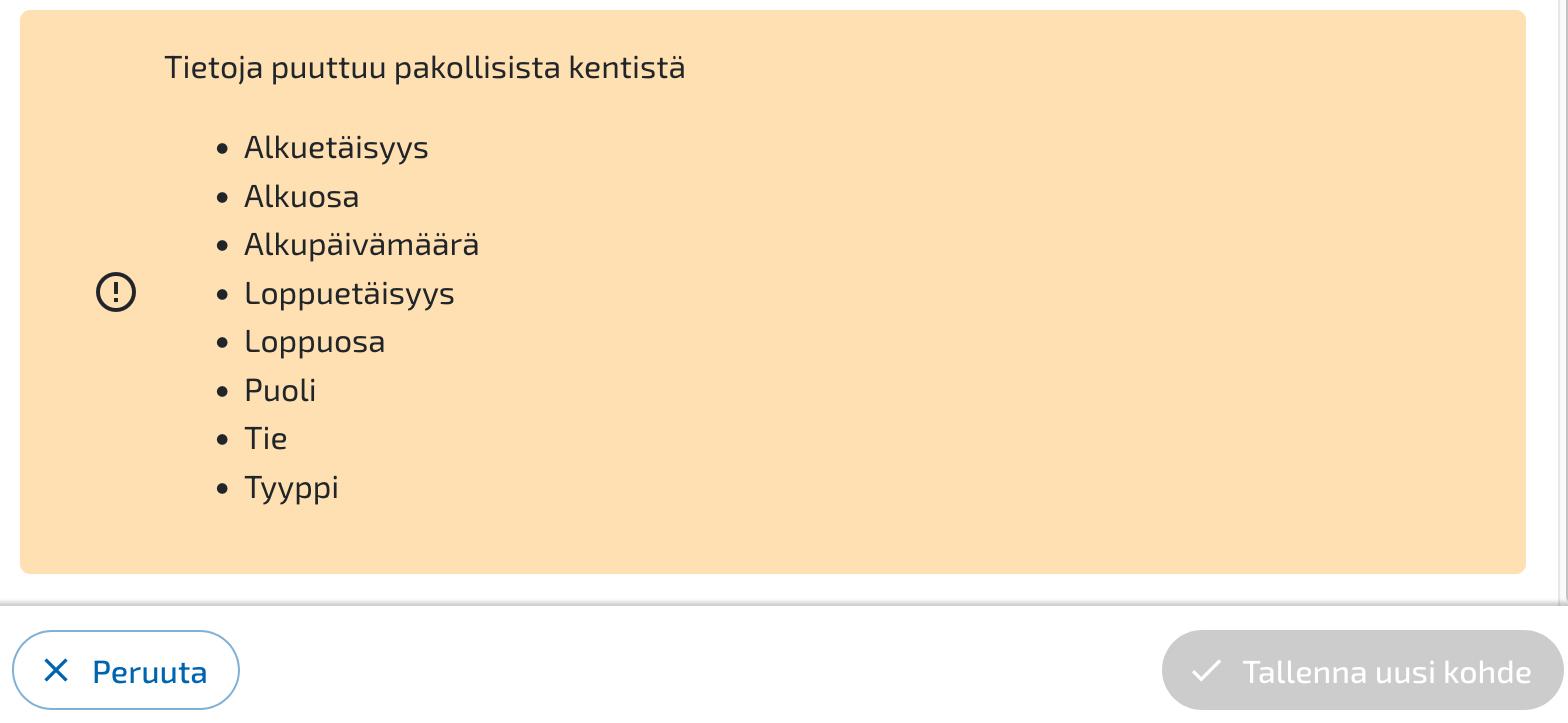
- Kohdekortin alareunassa, näkyy oranssilla pohjalla lista puuttuvista pakollisista tiedoista
- Ei-pakolliset ominaisuustiedot tulevat näkyviin kun klikkaa hiirellä ko. kentän vieressä olevaa valkoista ruutua

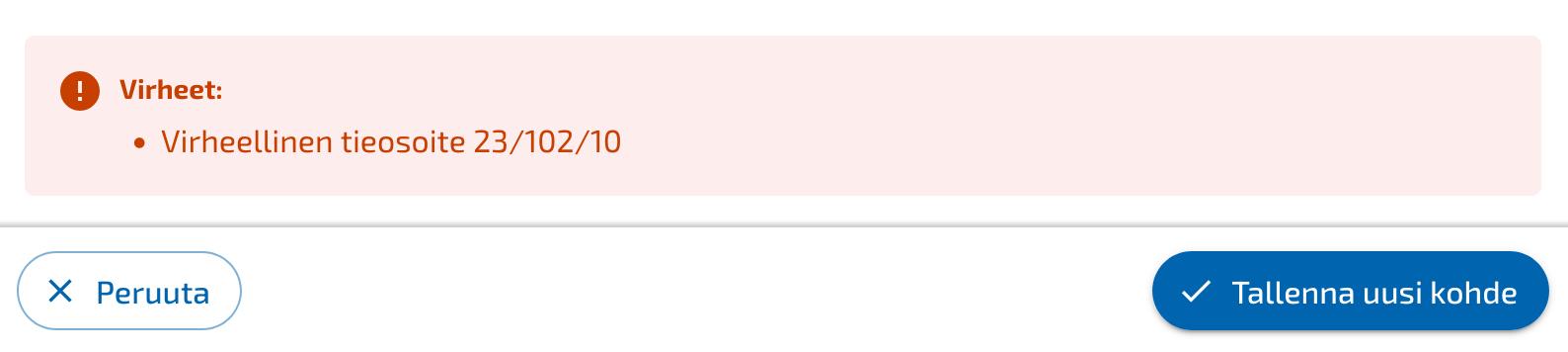
- Kohdekortin alareunassa, näkyy punaisella pohjalla lista validointivirheistä.
- Esimerkki: ”Virheellinen tieosoite 23/102/10”
Versioituva ja ei-versioutuva kohdeluokka
- Versioituvalle kohdeluokalle voi luoda useita uusia kohteita samalle tieosoitteelle, eikä uuden luonti vaikuta Tievelhossa jo oleviin kohteisiin.
- Ei-versioituvalla kohdeluokalla, uuden luonti lakkauttaa samassa sijainnissa sijaitsevat Velhossa jo olevat kohteet.
- Uuden kohteen luonti luo versioituvan kohdeluokan ensimmäisen version
Ohjeet uuden tiekohteen luomiseksi:
1. Paina näkymän yläreunasta painiketta: + Luo uusi kohde

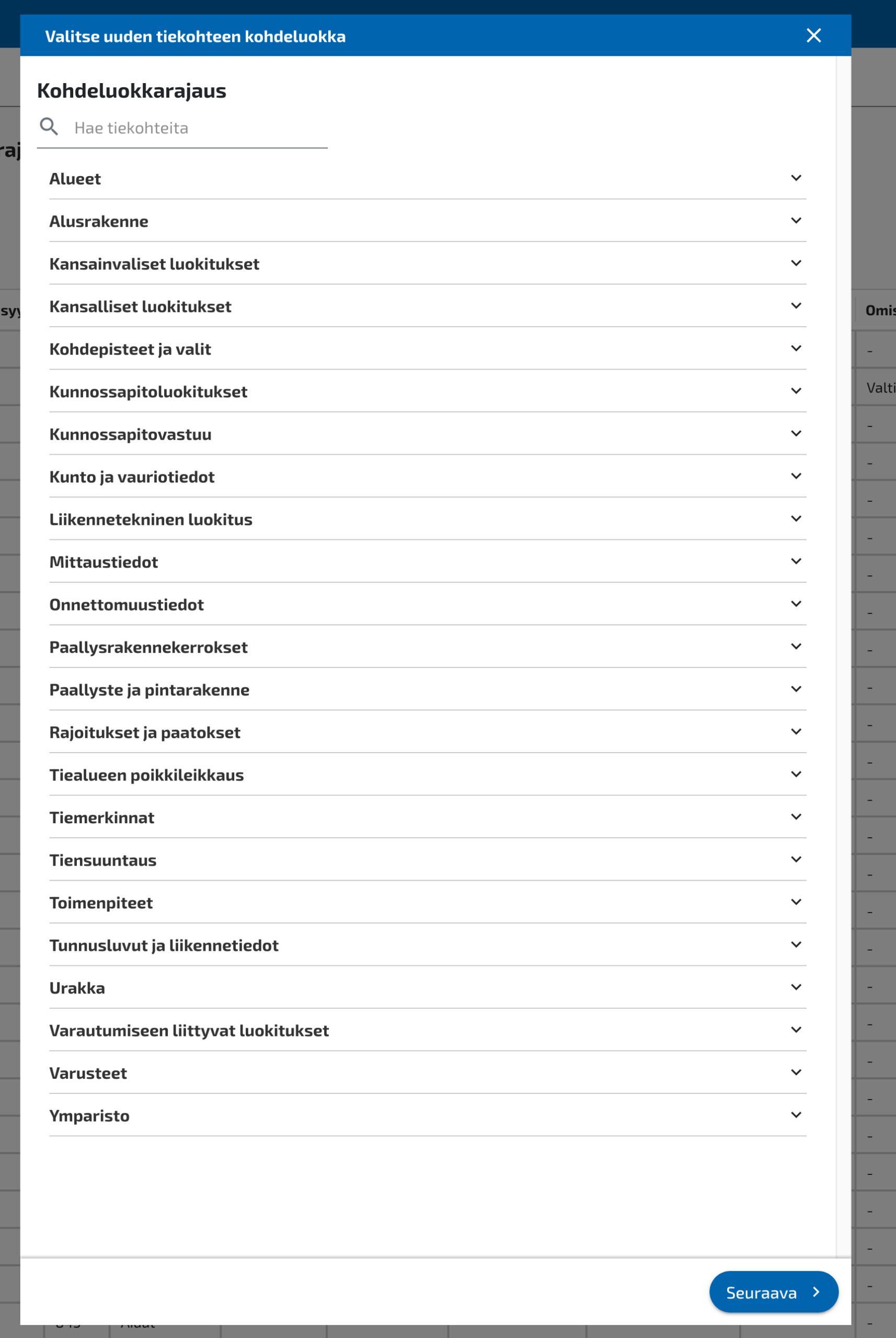
2. Valitse kohdeluokka, johon haluat luoda uuden kohteen.
3. Täytä vähintään pakolliset kentät.
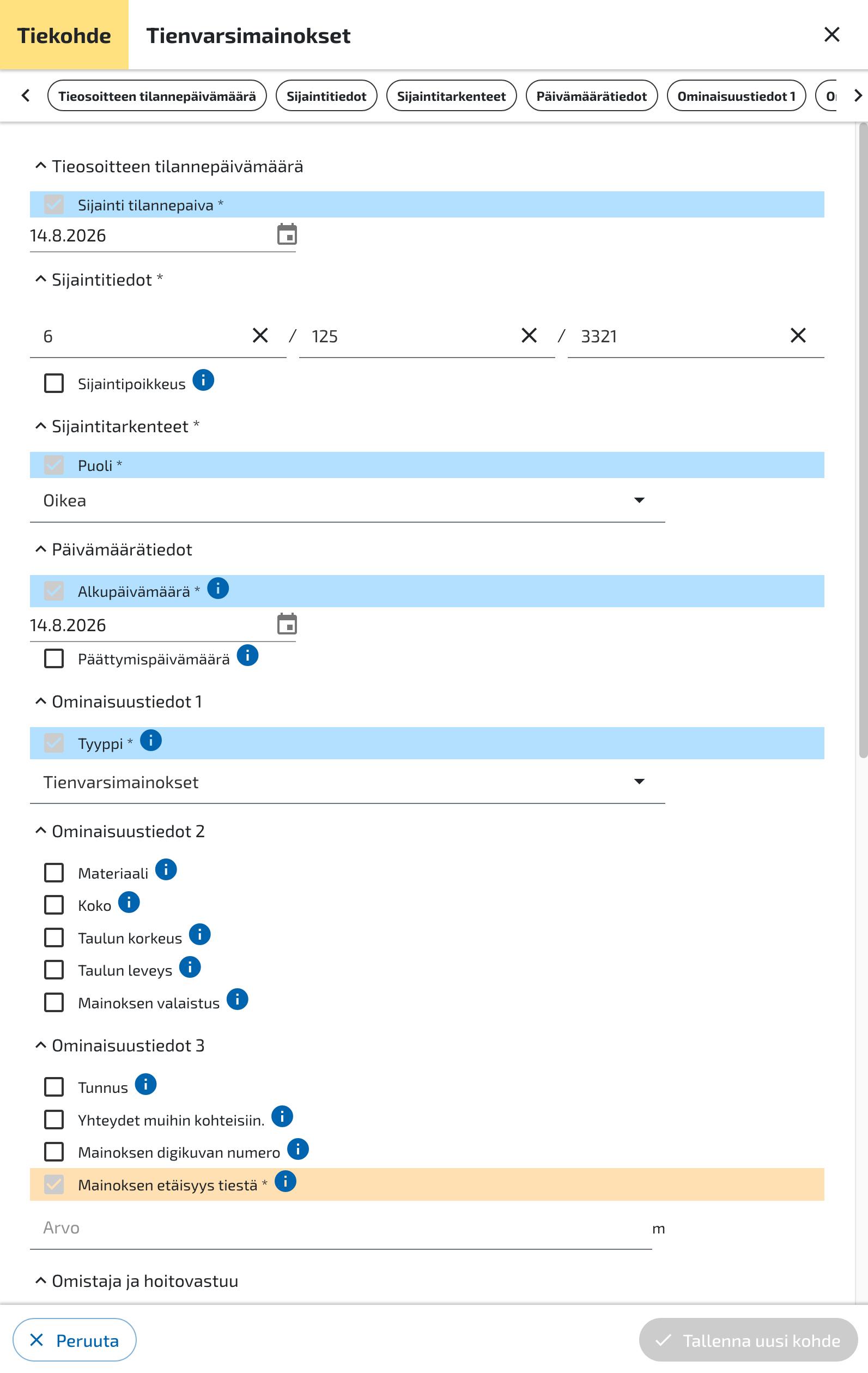
4. Osa tiedoista on täytetty automaattisesti, kohdeluokkavalinnan pohjalta. Näitä arvoja ei voi muuttaa.
5. Kun olet valmis, paina alareunan painiketta: ✓ Tallenna uusi kohde
- Tallennuspainike ei aktivoidu ennen kuin kaikki pakolliset kentät on täytetty
6. Jos haluat poistua tallentamatta, paina painiketta: X Peruuta
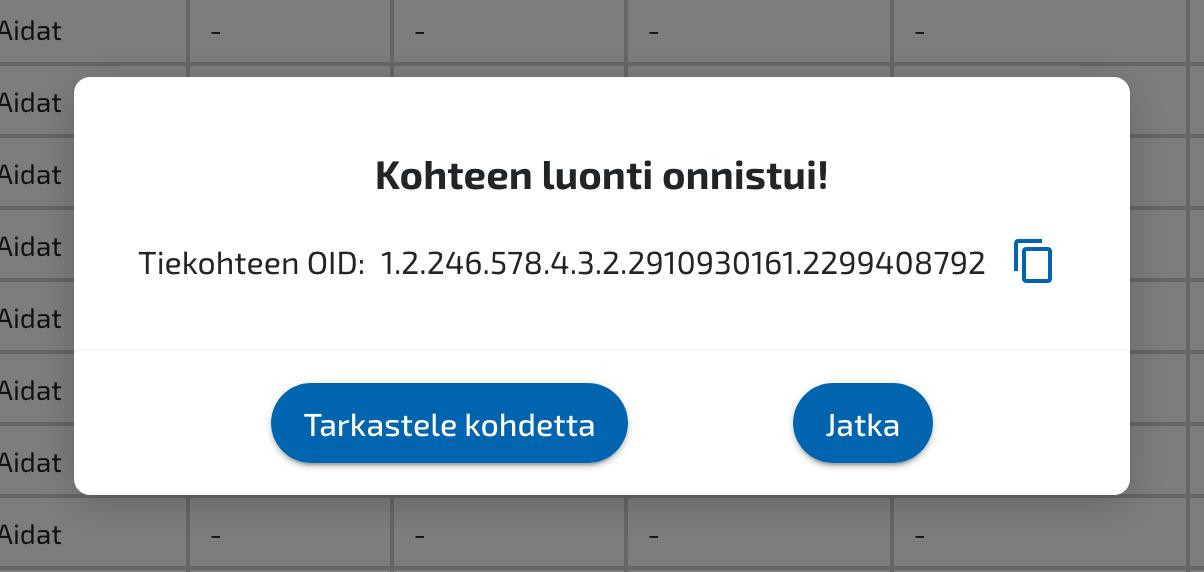
7. Onnistuneen kohteen luonnin jälkeen, voit tarkastella uutta kohdetta joko kohdekortin kautta (painike ”tarkastele kohdetta”) tai jatkaa Velhon muuta käyttöä ”(painike ”jatka). Voit myös kopioida uuden kohteen OID-numeron leikepöydälle.
Ohjeet uuden tiekohteen luomiseksi kohdekortin kautta
- Tee tieosuushaku tai OID-haku kohdeluokalle jota haluat käsitellä. Hakutulosikkunassa avaa mikä tahansa kohdekortti hakutuloksen OID:a klikkaamalla
- Paina kohdekortin vasemmassa alareunasta painiketta: + Luo uusi kohde
- Täytä vähintään pakolliset kentät.
- Osa tiedoista on täytetty automaattisesti, kohdeluokkavalinnan pohjalta. Näitä arvoja ei voi muuttaa.
- Kun olet valmis, paina alareunan painiketta: ✓ Tallenna uusi kohde
- Tallennuspainike ei aktivoidu ennen kuin kaikki pakolliset kentät on täytetty
6. Jos haluat poistua tallentamatta, paina painiketta: X Peruuta
Onnistuneen kohteen luonnin jälkeen, voit tarkastella uutta kohdetta joko kohdekortin kautta (painike ”tarkastele kohdetta”) tai jatkaa Velhon muuta käyttöä ”(painike ”jatka). Voit myös kopioida uuden kohteen OID-numeron leikepöydälle.
Tiekohteen lakkauttaminen
Yleisiä ohjeita:
- Tiekohde voidaan lakkauttaa vain kohdekortin kautta.
- Versioituvien ja ei-versioituvien kohdeluokkien erot:
- Versioituvaan kohdeluokkaan kuuluvia tiekohteita voidaan lakkauttaa yksi OID-numero kerrallaan.
- Ei-versioituvien kohdeluokkien lakkautus ei perustu OIDeihin, vaan tieosoitteeseen ja mahdolliseen sijaintitarkenteeseen.
Ohjeet tiekohteen lakkauttamiseen:
Versioituva kohdeluokka:
- Hae lakkautettava tiekohde Tiekohdehaun avulla.
- Avaa tiekohteen kohdekortti klikkaamalla halutun kohteen OID-numeroa.
3. Klikkaa alareunan painiketta: Lakkauta

4. Kirjaa lakkautuspäivämäärä. Tästä päivämäärästä lähtien tiekohde muuttuu lakkautetuksi. Päivä voi olla menneisyydessä, tulevaisuudessa tai nykyhetkessä, muttei aiemmin kuin tiekohteen alkupvm.
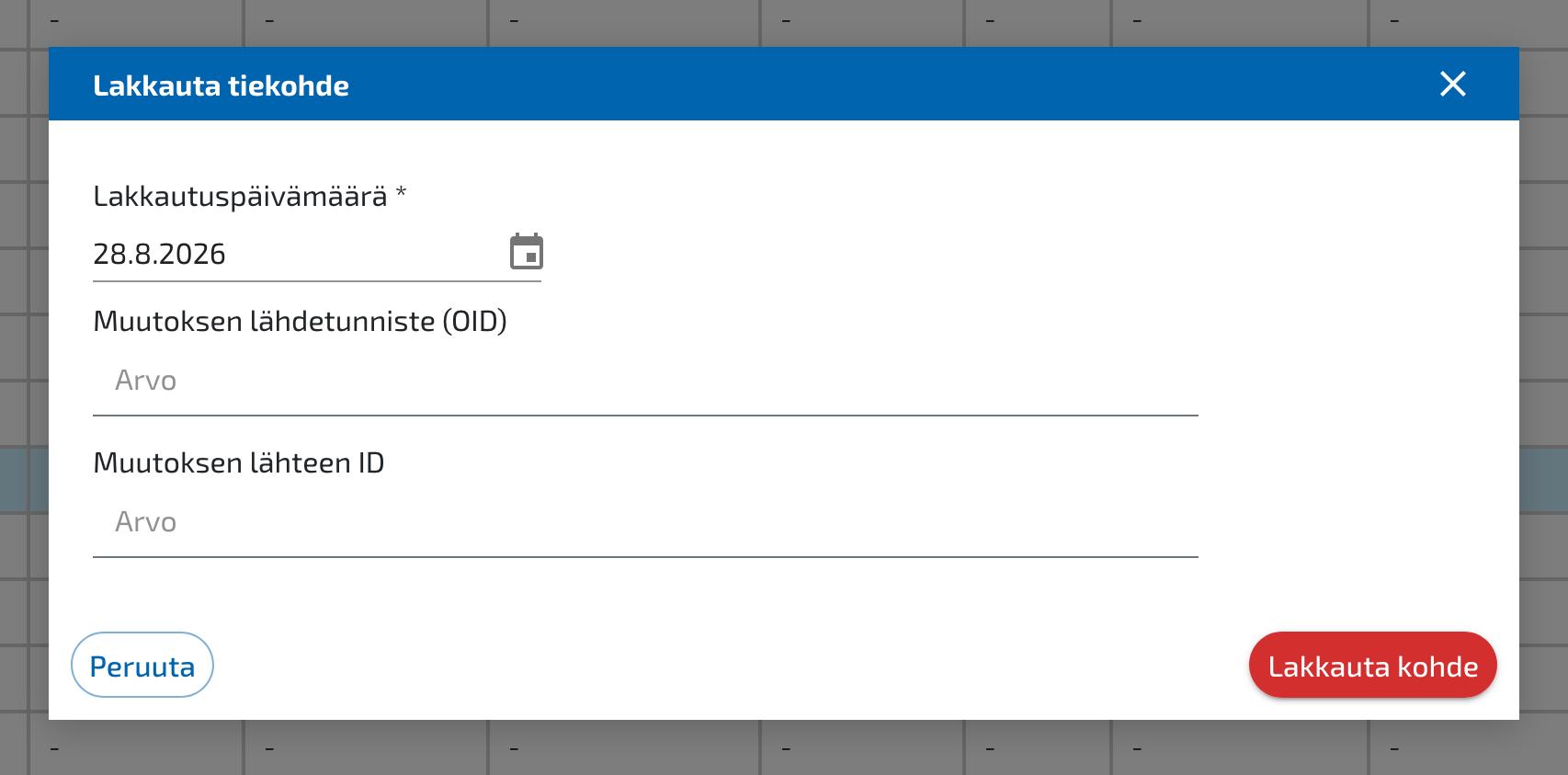
5. Voit kirjata myös Muutoksen lähdetunnisteen ja Muutoksen Lähde ID:n:
- Muutoksen lähdetunniste: Urakan tai hankkeen OID jossa muutos on tapahtunut. Esimerkiksi hoidon urakka tai inventointi.
- Muutoksen lähde ID: Urakan tai hankkeen yksilöivä muu tunniste
6. Jos haluat jatkaa kohteen lakkautusta, paina painiketta: Lakkauta kohde. Jos haluat keskeyttää lakkauttamisen, paina painiketta: X Peruuta
7. Varmista varmistusdialogista, että olet lakkauttamassa oikeaa kohdetta.
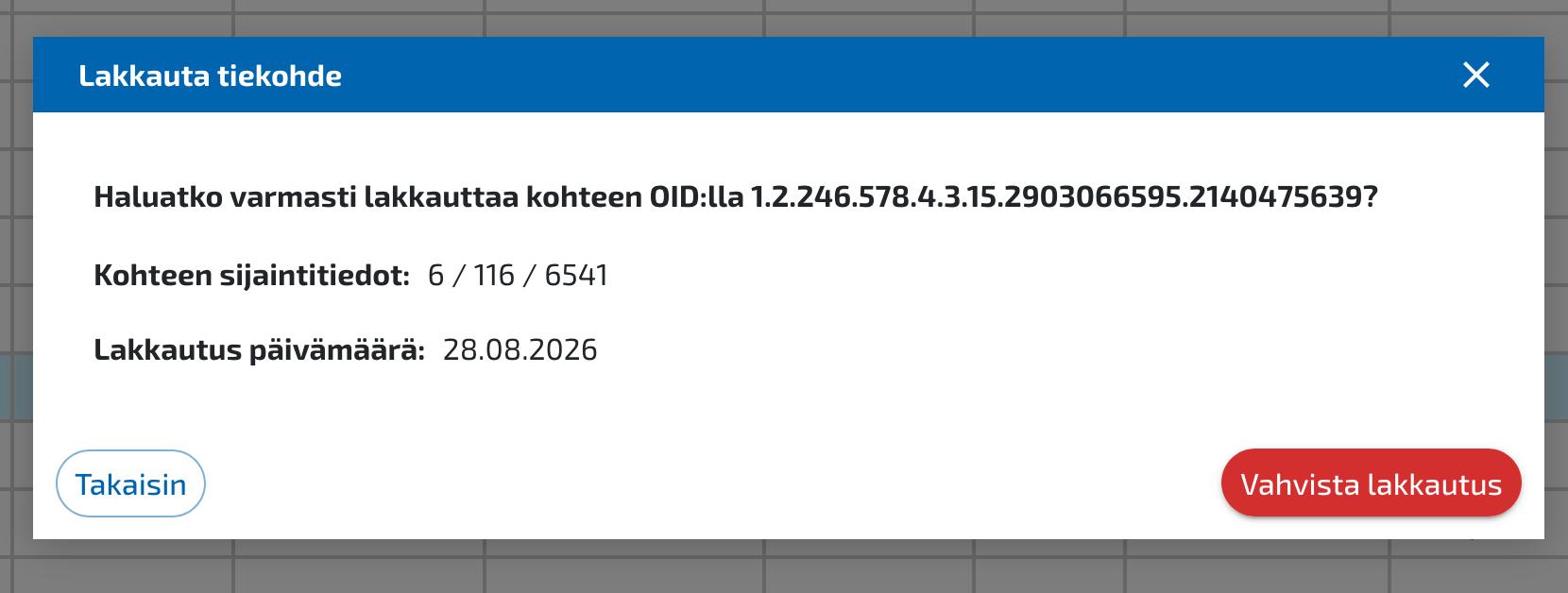
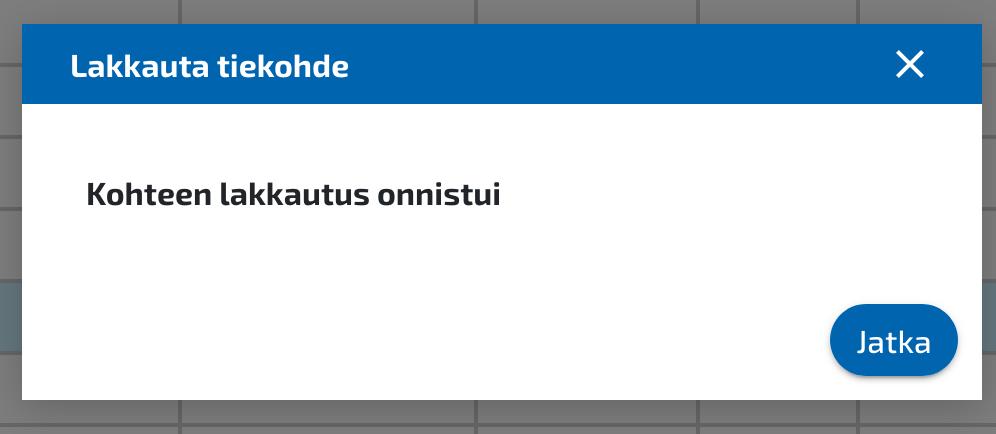
8. Paina painiketta: Vahvista lakkautus, lakkauttaaksesi kohteen. Paina painiketta: Takaisin, palataksesi erilliseen näkymään.
Ei-versioituva kohdeluokka:
Hae mikä tahansa kohde lakkautettavasta kohdeluokasta. Lakkauttamisessa syötetään tarkka sijainti, joka ei liity yksittäisen kohteen OID-numeroon. Haku ohjaa lakkautuksen oikeaan kohdeluokkaan.
Avaa kohdekortti klikkaamalla minkä tahansa oikean kohdeluokan kohteen OID-numeroa.

3. Klikkaa alareunan painiketta: Lakkauta
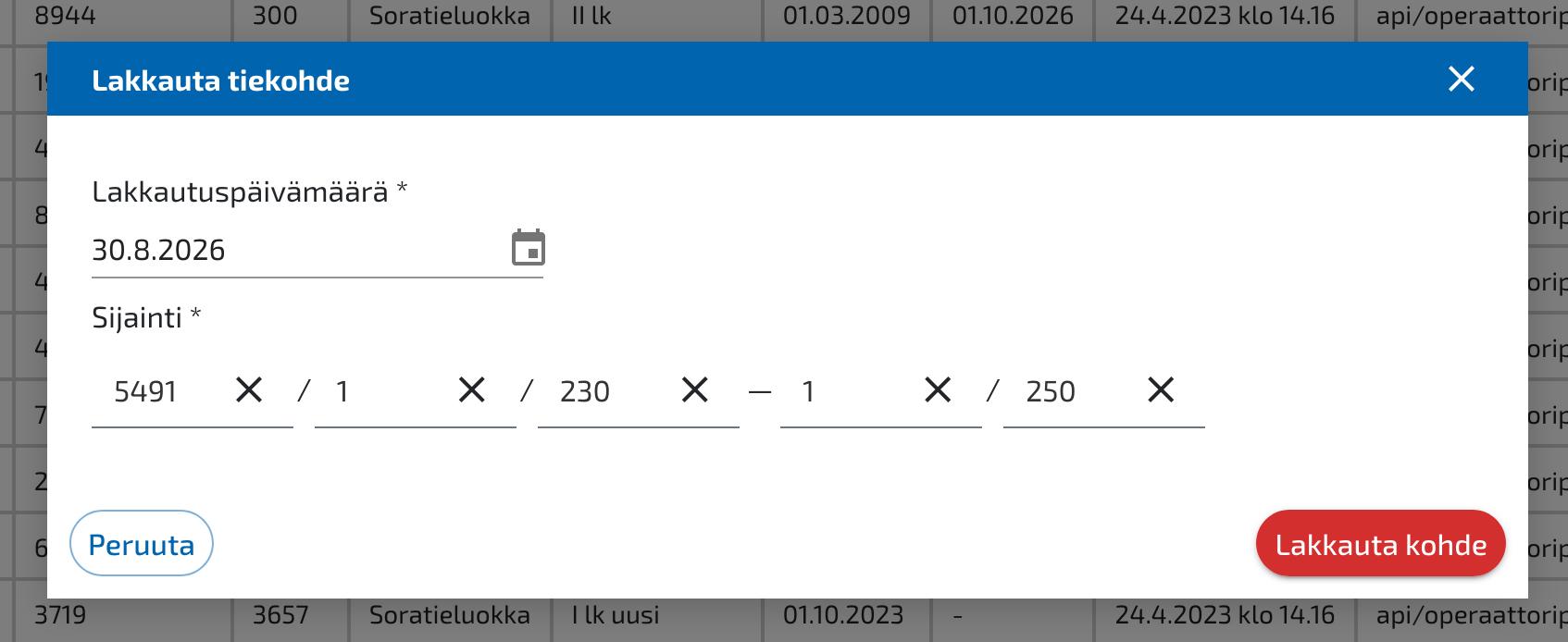
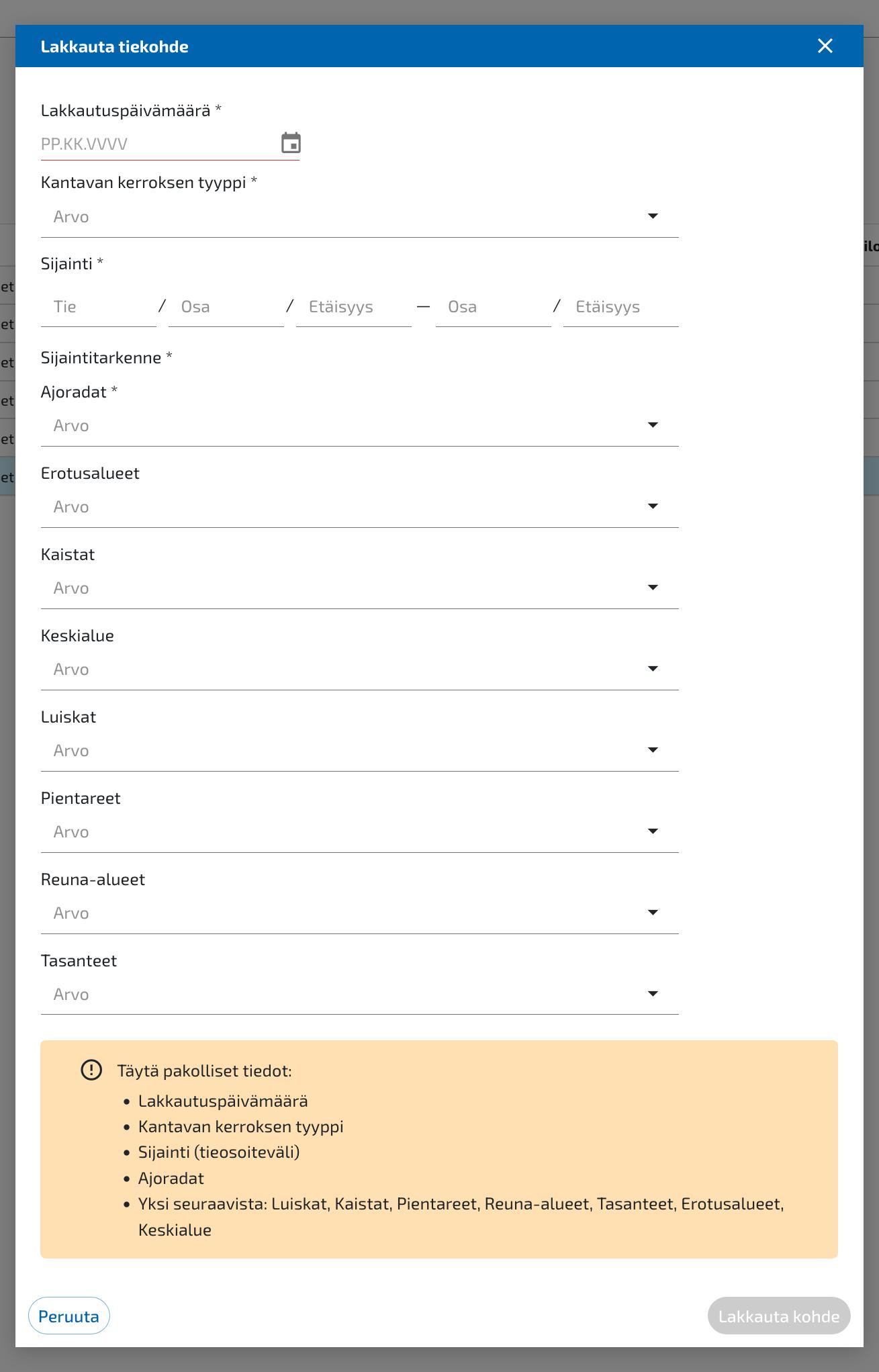
4. Kirjaa tiedot
- Pakolliset tiedot on merkitty * symbolilla
- Kohdeluokkaan liittyvät pakolliset tiedot näkyvät myös dialogin pohjalla.
- Lakkautuspäivämäärä. Tästä päivämäärästä lähtien tiekohde muuttuu lakkautetuksi. Päivä voi olla menneisyydessä, tulevaisuudessa tai nykyhetkessä, muttei aiemmin kuin tiekohteen alkupvm.
- Sijainti ja sijaintitarkenne määrittelevät miltä sijaintiväliltä tiekohteet lakkautetaan
Ei sijaintitarkennetta
Sijaintitarkenteellinen
5. Jos haluat jatkaa kohteen lakkautusta, paina painiketta: Lakkauta kohde. Jos haluat keskeyttää lakkauttamisen, paina painiketta: X Peruuta
6. Varmista varmistusdialogista, että olet lakkauttamassa oikeaa kohdetta.
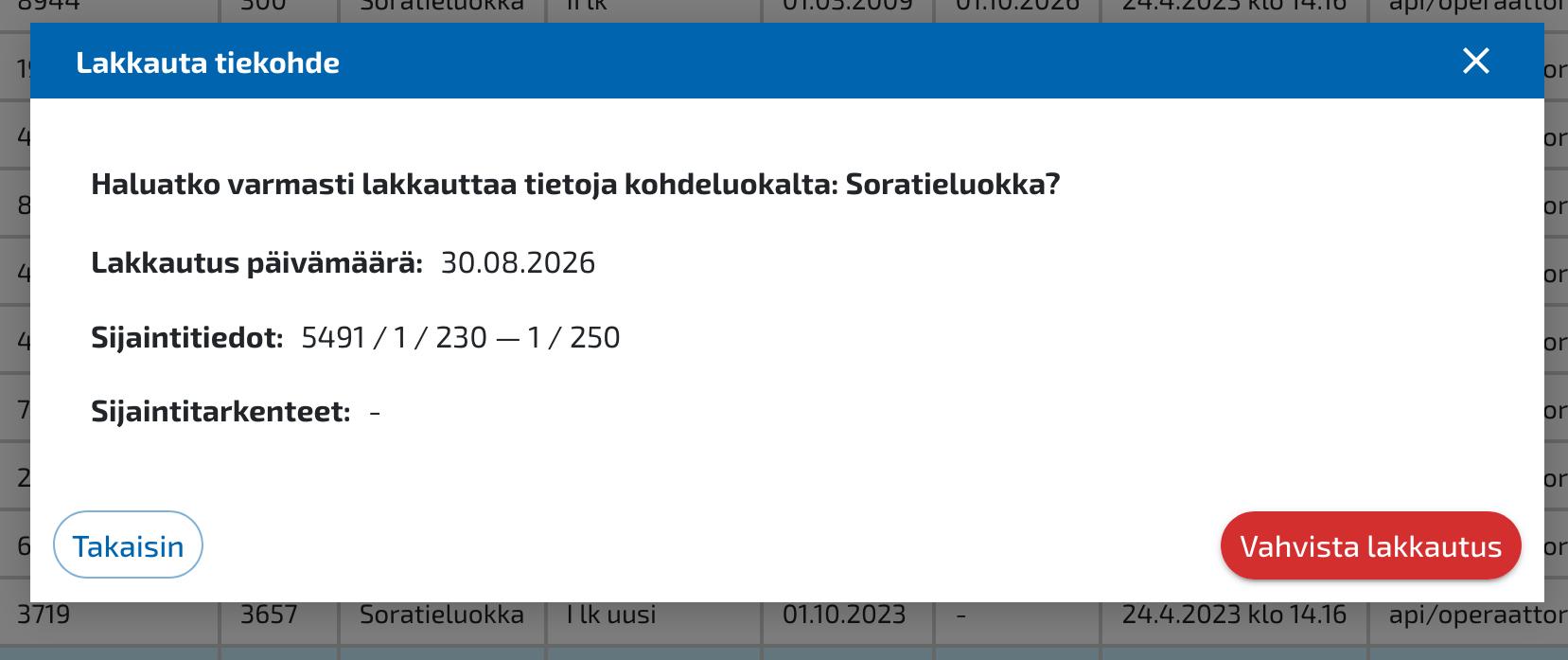
7. Paina painiketta: Vahvista lakkautus, lakkauttaaksesi kohteen. Paina painiketta: Takaisin, palataksesi erilliseen näkymään.