
Kaikkia kohdeluokkia ei voi ylläpitää kohdekortin kautta johtuen kohdeluokkien luonteesta. Katso alla olevasta taulukosta kohdeluokkien tilanne. Näiden kohdeluokkien sekä suurempien tietoerien ylläpito tapahtuu Excel-tiedostopohjilla. Ohjeet tiedon toimittamiseen Excel-pohjilla löydät täältä.
Kohdeluokkakohtaisilta ohjesivuilta löydät tarkat ohjeet kohteiden elinkaaren hallintaan. Yleisen kuvauksen Tievelhon kohteiden elinkaaren hallinnasta löydät Elinkaaren hallinta -ohjesivulta.
Kohdekortin kautta voit tällä hetkellä tehdä seuraavat toiminnot:
- Uuden tiekohteen luonti
- Tiekohteen lakkauttaminen
- Tiekohteen päivitys (julkaistaan myöhemmin)
- Tiekohteen korjaus (julkaistaan myöhemmin)
Huom! Kohdekortin käyttäminen edellyttää käyttöoikeuksia ja koulutusta. Pyydä käyttöoikeuksia osoitteesta velhotuki@vayla.fi
Kohdekortin käyttö kohdeluokittain
Kohdekortin käyttövalmius eri ylläpitotoiminnoille kohdeluokittain
Kohdekortin käyttövalmius eri ylläpitotoiminnoille kohdeluokittain
Onko kohdekortti julkaistu kyseisen kohdeluokan kyseiselle toiminnolle vai ei. Viivamerkki tarkoittaa, että toiminto ei ole kyseiselle kohdeluokalle mahdollinen.
| Kohdeluokka | uusi | lakkautus | päivitys | korjaus |
|---|---|---|---|---|
| Aidat | kyllä | kyllä | ei | ei |
| Alikulkupaikat | kyllä | kyllä | ei | ei |
| Arinarakenteet | ei | kyllä | ei | ei |
| Asema maankäytön rakenteessa | ei | ei | - | ei |
| Asukastiheys | ei | ei | - | ei |
| Eläinvaroitukset | kyllä | kyllä | ei | ei |
| Erikoiskuljetusreitit | kyllä | kyllä | ei | ei |
| Erikoiskuljetusreitit (luokitukset) | kyllä | kyllä | - | ei |
| Erotusalue | kyllä | kyllä | ei | ei |
| Eurooppatiet | kyllä | ei | - | ei |
| Hallinnollinen alue | ei | ei | - | ei |
| Hoitosopimus | kyllä | kyllä | ei | ei |
| Inventointitapahtuma | ei | ei | ei | ei |
| Jakava kerros | kyllä | kyllä | - | ei |
| Kaarteet | ei | ei | - | ei |
| Kadunpitopäätökset | kyllä | ei | ei | ei |
| Kaista | kyllä | kyllä | - | ei |
| Kaiteet | kyllä | kyllä | ei | ei |
| Kaivot | ei | kyllä | ei | ei |
| Kantava kerros | kyllä | kyllä | - | ei |
| Kasvillisuusrakenteet | kyllä | kyllä | ei | ei |
| Katu- ja yksityistieliittymäluvat | ei | ei | ei | ei |
| Katu- ja yksityistieliittymät | kyllä | kyllä | ei | ei |
| Kelirikkorajoitukset | ei | ei | ei | ei |
| Keskialue | kyllä | kyllä | ei | ei |
| Korjaussopimus | kyllä | kyllä | ei | ei |
| Korkeusrajoitukset | kyllä | kyllä | ei | ei |
| Kävelyn ja pyöräilyn väylä | kyllä | kyllä | - | ei |
| Ladottavat pintarakenteet | kyllä | kyllä | ei | ei |
| Leveysrajoitukset | kyllä | kyllä | ei | ei |
| Levikkeet | kyllä | kyllä | ei | ei |
| Liikennelaskentamenetelmät | ei | ei | ei | ei |
| Liikennemerkit | kyllä | kyllä | ei | ei |
| Liikennemäärät | ei | ei | - | ei |
| Liikennesaarekkeet | kyllä | kyllä | ei | ei |
| Liittymäkiellot | kyllä | kyllä | ei | ei |
| Luiska | kyllä | kyllä | - | ei |
| Maanteiden hoitourakka | ei | ei | ei | ei |
| Matkailutiet | kyllä | ei | - | ei |
| Mittaradat | kyllä | kyllä | ei | ei |
| Museotiet | kyllä | ei | - | ei |
| Muu urakka | ei | ei | ei | ei |
| Muut pintarakenteet | kyllä | kyllä | ei | ei |
| Mäet | ei | ei | - | ei |
| Nopeusrajoitukset | ei | ei | - | ei |
| Nopeusrajoituspäätökset | ei | ei | - | ei |
| Näkemäpituudet | ei | ei | ei | ei |
| Näkemäprosentit | ei | ei | ei | ei |
| Ojan pohja | kyllä | kyllä | - | ei |
| Onnettomuudet | ei | ei | ei | ei |
| Opasteet | ei | ei | ei | ei |
| Paaluperustukset | ei | kyllä | ei | ei |
| Palvelualueet | kyllä | kyllä | ei | ei |
| Palvelusopimus | ei | ei | ei | ei |
| Palvelutason mittaus pituusprofiili 100m | ei | ei | - | ei |
| Palvelutason mittaus pituusprofiili 10m | ei | ei | - | ei |
| Palvelutason mittaus poikkiprofiili 1m | ei | ei | - | ei |
| Penkereet | ei | kyllä | ei | ei |
| Pienmerkinnät | kyllä | kyllä | ei | ei |
| Piennar | kyllä | kyllä | - | ei |
| Pintaukset | kyllä | kyllä | - | ei |
| Pistemäinen puute | kyllä | kyllä | ei | ei |
| Pistemäinen tiealueen poikkileikkausvaurio | kyllä | kyllä | ei | ei |
| Pituussuuntaiset merkinnät | kyllä | kyllä | ei | ei |
| Pohjamaa | kyllä | kyllä | ei | ei |
| Pohjavesialueet | ei | ei | - | ei |
| Portaalit | kyllä | kyllä | ei | ei |
| Portaat | kyllä | kyllä | ei | ei |
| Portit | kyllä | kyllä | ei | ei |
| Pumppaamot | kyllä | kyllä | ei | ei |
| Puomit, sulkulaitteet ja pollarit | kyllä | kyllä | ei | ei |
| Putket, johdot ja kaapelit | ei | kyllä | ei | ei |
| Putket, johdot ja kaapelit (päätökset) | - | - | - | - |
| Pylväät | kyllä | kyllä | ei | ei |
| Pyörätien jatkeet | kyllä | kyllä | ei | ei |
| Päällysrakenteen lujitteet | kyllä | kyllä | ei | ei |
| Päällysteen korjausluokka | kyllä | kyllä | - | ei |
| Päällystepaksuus | ei | ei | - | ei |
| Päällystevauriokartoitus | ei | ei | - | ei |
| Pääväylät | kyllä | ei | - | ei |
| Rautatietasoristeykset | kyllä | kyllä | ei | ei |
| Reuna-alue | kyllä | kyllä | - | ei |
| Reunapaalut | kyllä | kyllä | ei | ei |
| Reunatuet | kyllä | kyllä | ei | ei |
| Rumpuputket | kyllä | kyllä | ei | ei |
| Sidotut päällysrakenteet | kyllä | kyllä | - | ei |
| Siirtymäkiilat | ei | kyllä | ei | ei |
| Sitomattomat pintarakenteet | kyllä | kyllä | - | ei |
| Sorateiden kelirikko | ei | ei | - | ei |
| Sorateiden leveystieto | ei | ei | - | ei |
| Soratieluokka | kyllä | kyllä | - | ei |
| Suodatinrakenteet | kyllä | kyllä | ei | ei |
| Suoja-alueet | kyllä | kyllä | - | ei |
| Suoja-aluerakentaminen | ei | ei | ei | ei |
| Suojatiet | kyllä | kyllä | ei | ei |
| Suojaukset ja eristykset | kyllä | kyllä | ei | ei |
| Suolankäyttörajoitukset | kyllä | kyllä | ei | ei |
| Talvihoitoluokka | kyllä | kyllä | - | ei |
| Tasanne | kyllä | kyllä | - | ei |
| Tekninen toimenpide | kyllä | ei | ei | ei |
| TEN-T-tieverkko | kyllä | ei | - | ei |
| Tiealueen poikkileikkauksen leveystiedot | kyllä | kyllä | - | ei |
| Tiealueen poikkileikkaustoimenpide | kyllä | ei | ei | ei |
| Tienrakennetoimenpiteet | ei | ei | - | ei |
| Tienvarsikalusteet | kyllä | kyllä | ei | ei |
| Tienvarsimainokset | kyllä | kyllä | ei | ei |
| Tienvarsimainosilmoitukset | ei | ei | ei | ei |
| Toiminnallinen luokka | kyllä | kyllä | - | ei |
| Tulvakohteet | kyllä | kyllä | - | ei |
| Täristävät jyrsinnät | kyllä | kyllä | ei | ei |
| Täytöt | kyllä | kyllä | ei | ei |
| Vahvistetut maarakenteet | kyllä | kyllä | ei | ei |
| Valaistukset | kyllä | kyllä | - | ei |
| Varareitit | kyllä | kyllä | ei | ei |
| Varareittiluokitus | kyllä | kyllä | - | ei |
| Varasto- ja kuormausalueet | kyllä | kyllä | ei | ei |
| Varmistetut reitit | kyllä | kyllä | ei | ei |
| Viherhoitoalueet | kyllä | kyllä | ei | ei |
| Viherhoitokuviot | ei | kyllä | ei | ei |
| Viherhoitoluokka | kyllä | kyllä | - | ei |
| Välimäinen puute | ei | kyllä | ei | ei |
| Välimäinen tiealueen poikkileikkausvaurio | kyllä | kyllä | ei | ei |
| Välimäinen varustetoimenpide | kyllä | ei | ei | ei |
| Välimäinen varustevaurio | kyllä | kyllä | ei | ei |
| Väylän luonne | kyllä | kyllä | - | ei |
Kohdekortin yleiset toiminnot
Käyttöliittymä
Käyttöliittymä
- Kohdekortin ylälaidassa on ilmaistu, mitä kohdeluokkaa ollaan ylläpitämässä.
- Kohdekortin ylälaidassa on painikkeet, joiden kautta voit siirtyä suoraan haluttuihin ominaisuuksiin kohdekortilla. Tästä voi olla hyötyä kohdeluokilla, joilla on paljon ominaisuustietoja. Muutoin kohdekortilla liikutaan hiiren rullaa pyörittämällä tai oikeaa sivupalkkia liikuttamalla.

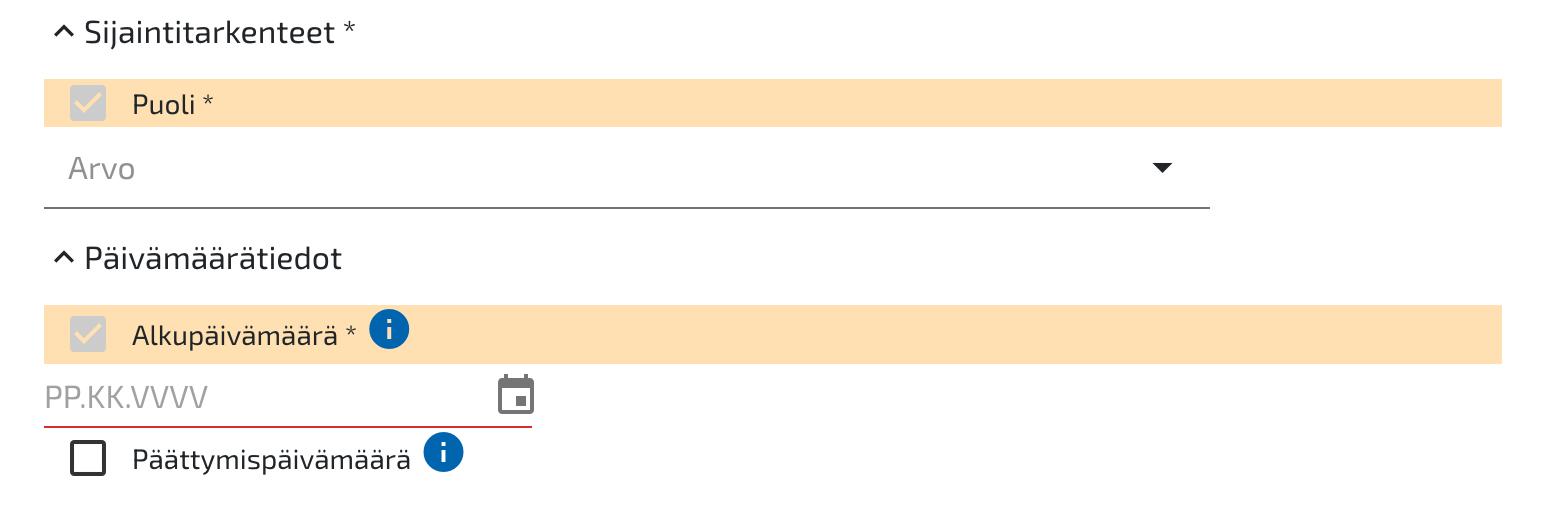
- Pakolliset ominaisuustiedot ovat korostettu oranssilla. Kenttään tulee syöttää hyväksytty arvo, ennen kuin kohteen voi viedä Tievelhoon.
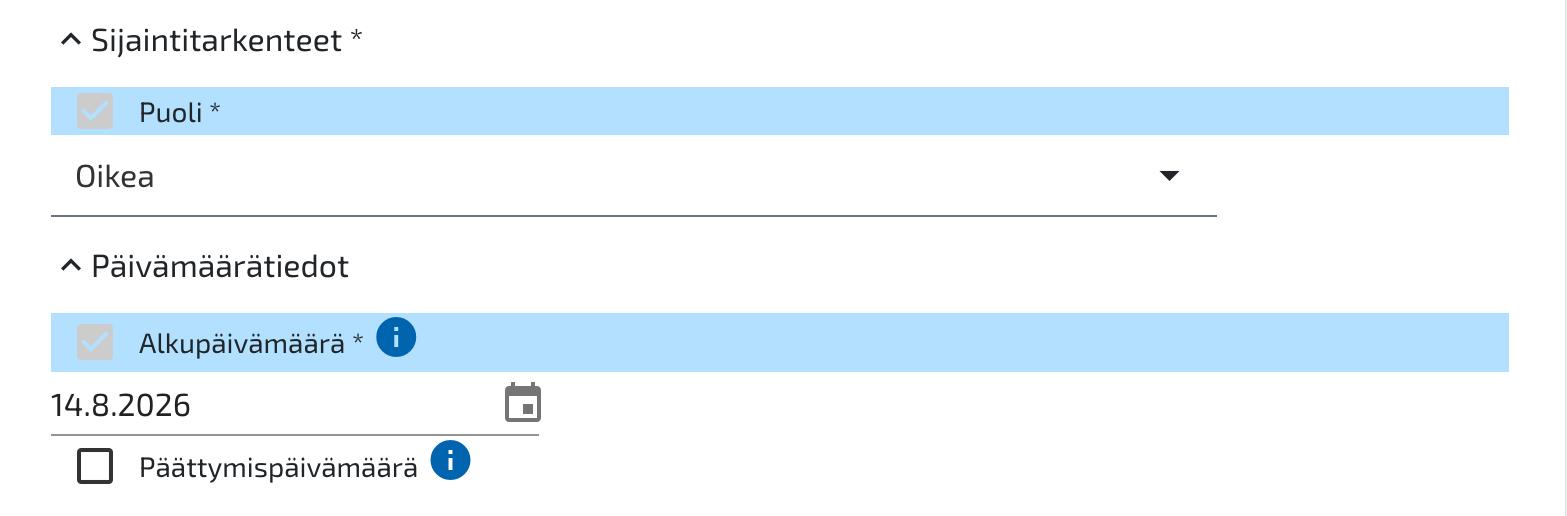
- Sininen korostus ominaisuustiedossa tarkoittaa, että kenttään on syötetty hyväksytty arvo.
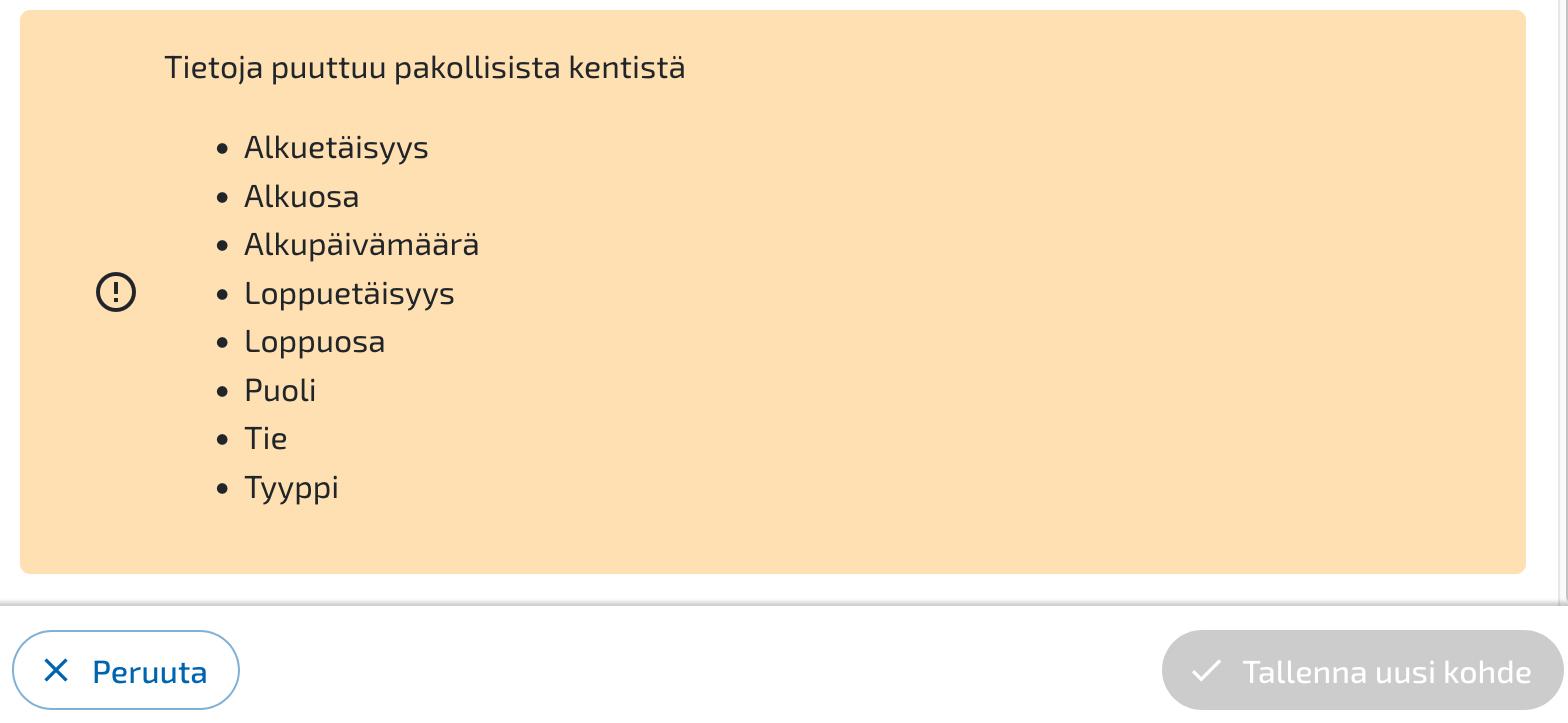
- Kohdekortin alareunassa näkyy oranssilla pohjalla lista puuttuvista pakollisista tiedoista.
- Ei-pakolliset ominaisuustiedot tulevat näkyviin kun klikkaa hiirellä ko. kentän vieressä olevaa valkoista ruutua.

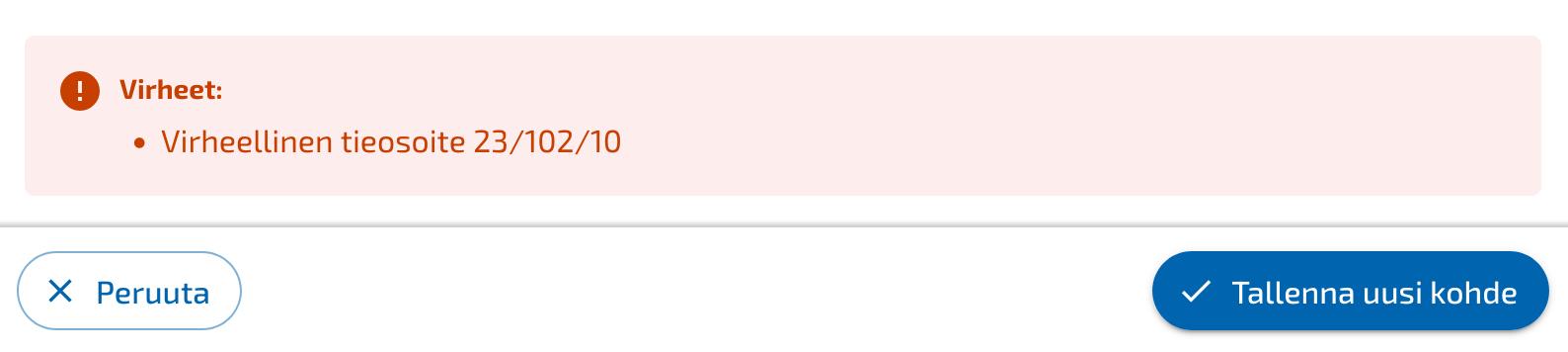
- Kohdekortin alareunassa näkyy punaisella pohjalla lista validointivirheistä (esim: ”Virheellinen tieosoite 23/102/10”).
Tiekohteen voi luoda kahdella tavalla:
- Tapa 1: Tievelhonäkymän oikeassa yläreunassa on painike + Luo uusi kohde. Tätä kautta aloittaessa voit itse valita, mitä kohdeluokkaa haluat käsitellä.
- Tapa 2: Tee tieosuushaku tai OID-haku. Avaa minkä tahansa kohteen kohdekortti OID-tunnusta painamalla. Avatun kohdekortin vasemmassa alareunassa on painike + Luo uusi kohde. Tätä kautta aloitettaessa uusi tiekohde luodaan samaan kohdeluokkaan kuin kohdekortilla oleva tiekohde.
Huomioita versioituvista ja ei-versioituvista kohdeluokista:
- Versioituvalle kohdeluokalle voi luoda useita uusia kohteita samalle tieosoitteelle, eikä uuden luonti vaikuta Tievelhossa jo oleviin kohteisiin.
- Ei-versioituvalla kohdeluokalla uuden luonti lakkauttaa samassa sijainnissa olevat Tievelhon kohteet.
- Uuden kohteen luonti luo versioituvan kohdeluokan ensimmäisen version.
Tapa 1: Uuden tiekohteen luonti Luo uusi kohde -painikkeella
Vaiheittaiset ohjeet
Vaiheittaiset ohjeet
1. Paina näkymän yläreunasta painiketta: + Luo uusi kohde.

2. Valitse kohdeluokka, jonka haluat luoda.
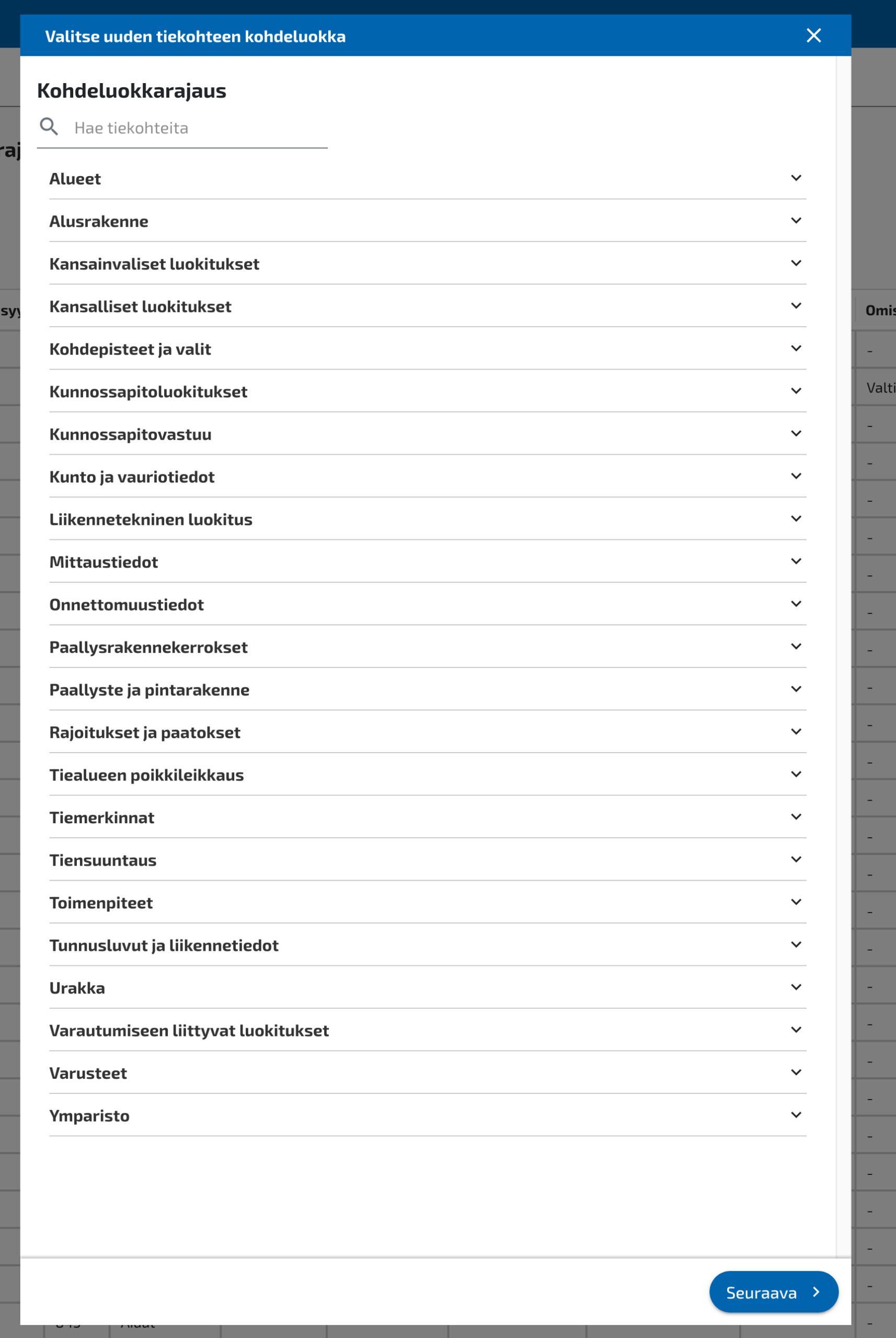
3. Täytä vähintään pakolliset kentät.
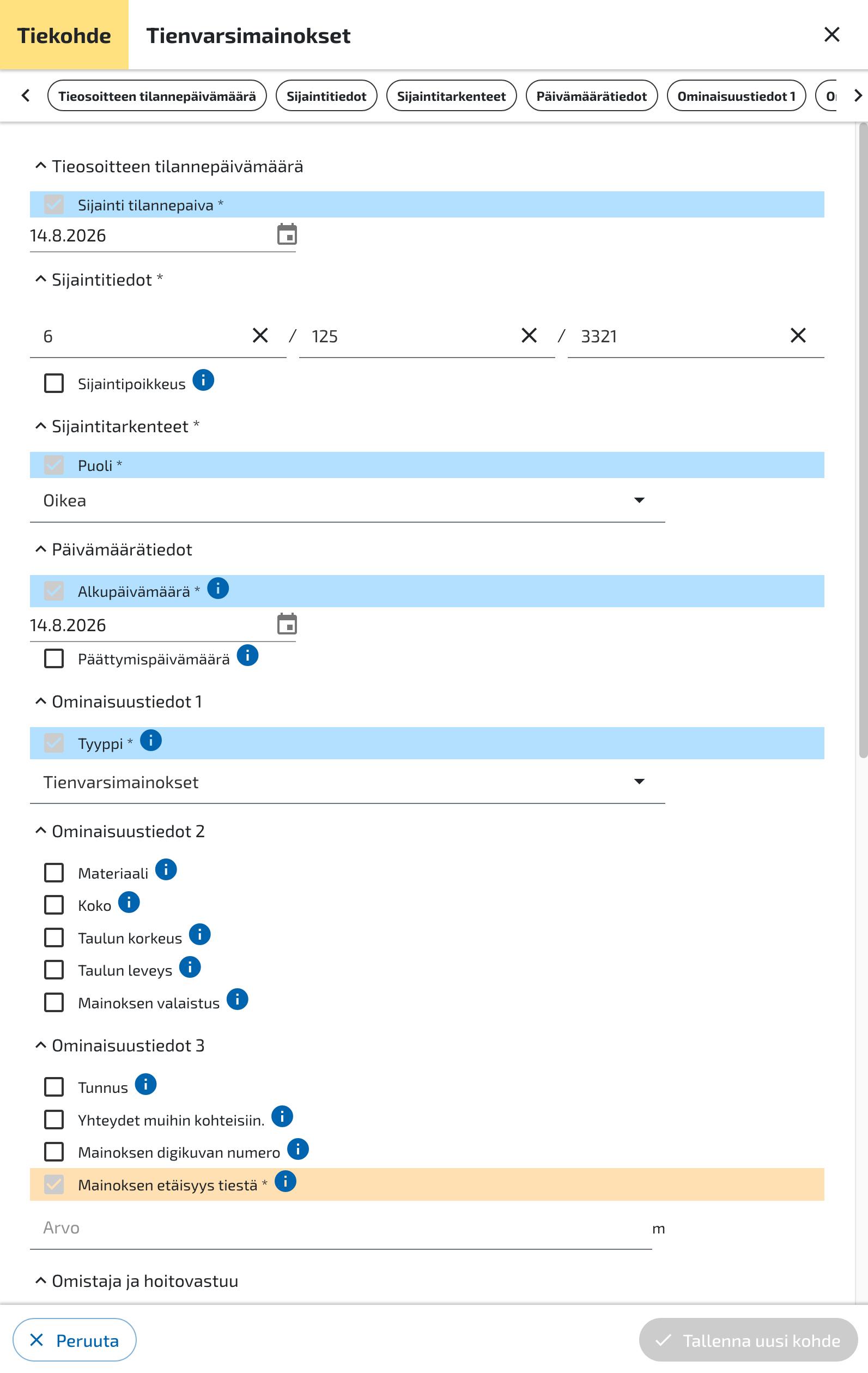
4. Osa tiedoista on täytetty automaattisesti kohdeluokkavalinnan pohjalta. Näitä arvoja ei voi muuttaa.
5. Kun olet valmis, paina alareunan painiketta: ✓ Tallenna uusi kohde
- Tallennuspainike ei aktivoidu, ennen kuin kaikki pakolliset kentät on täytetty.
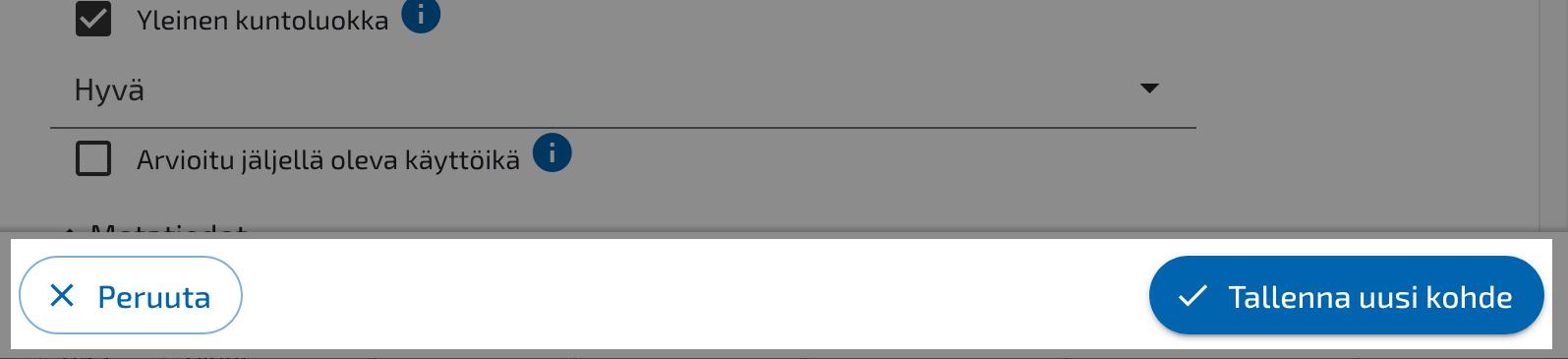
6. Jos haluat poistua tallentamatta, paina painiketta: X Peruuta
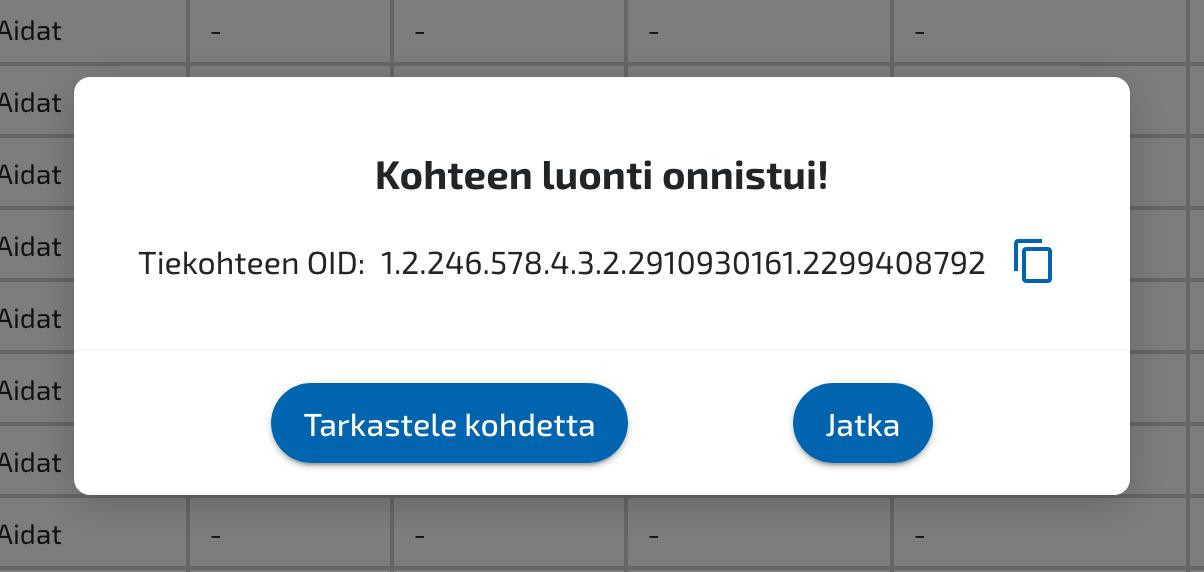
7. Onnistuneen kohteen luonnin jälkeen voit tarkastella uutta kohdetta joko kohdekortin kautta (painike Tarkastele kohdetta) tai jatkaa Tievelhon muuta käyttöä (painike Jatka). Voit myös kopioida uuden kohteen OID-tunnuksen leikepöydälle.
Tapa 2: Uuden tiekohteen luonti tieosuushaun tai OID-haun kautta
Vaiheittaiset ohjeet
Vaiheittaiset ohjeet
1. Tee tieosuushaku tai OID-haku kohdeluokalle, jota haluat käsitellä. Avaa hakutulosikkunassa mikä tahansa kohdekortti hakutuloksen OID-tunnusta klikkaamalla.
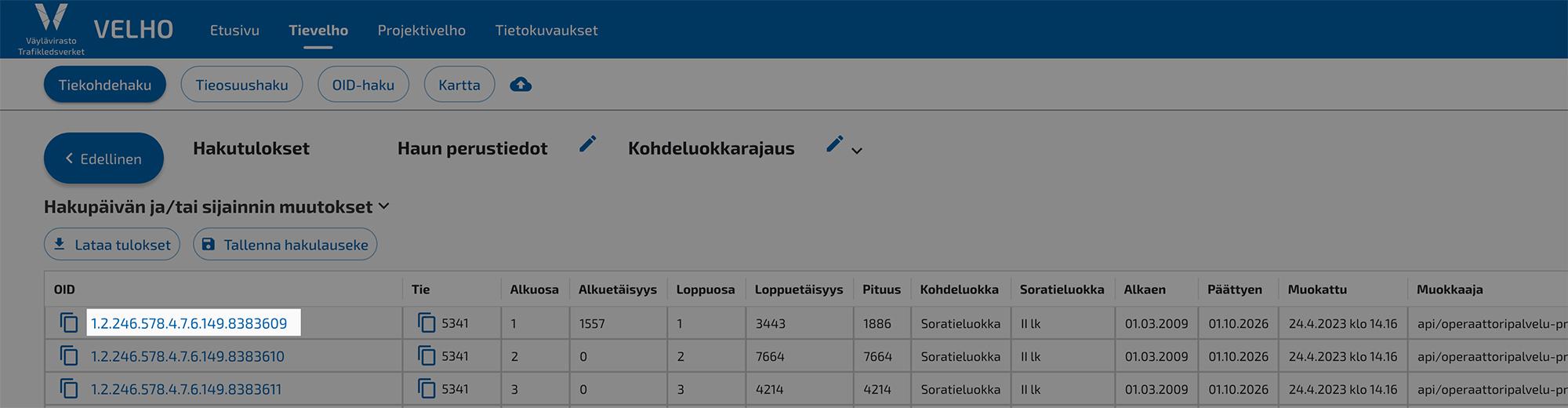
2. Paina kohdekortin vasemmassa alareunasta painiketta + Luo uusi kohde
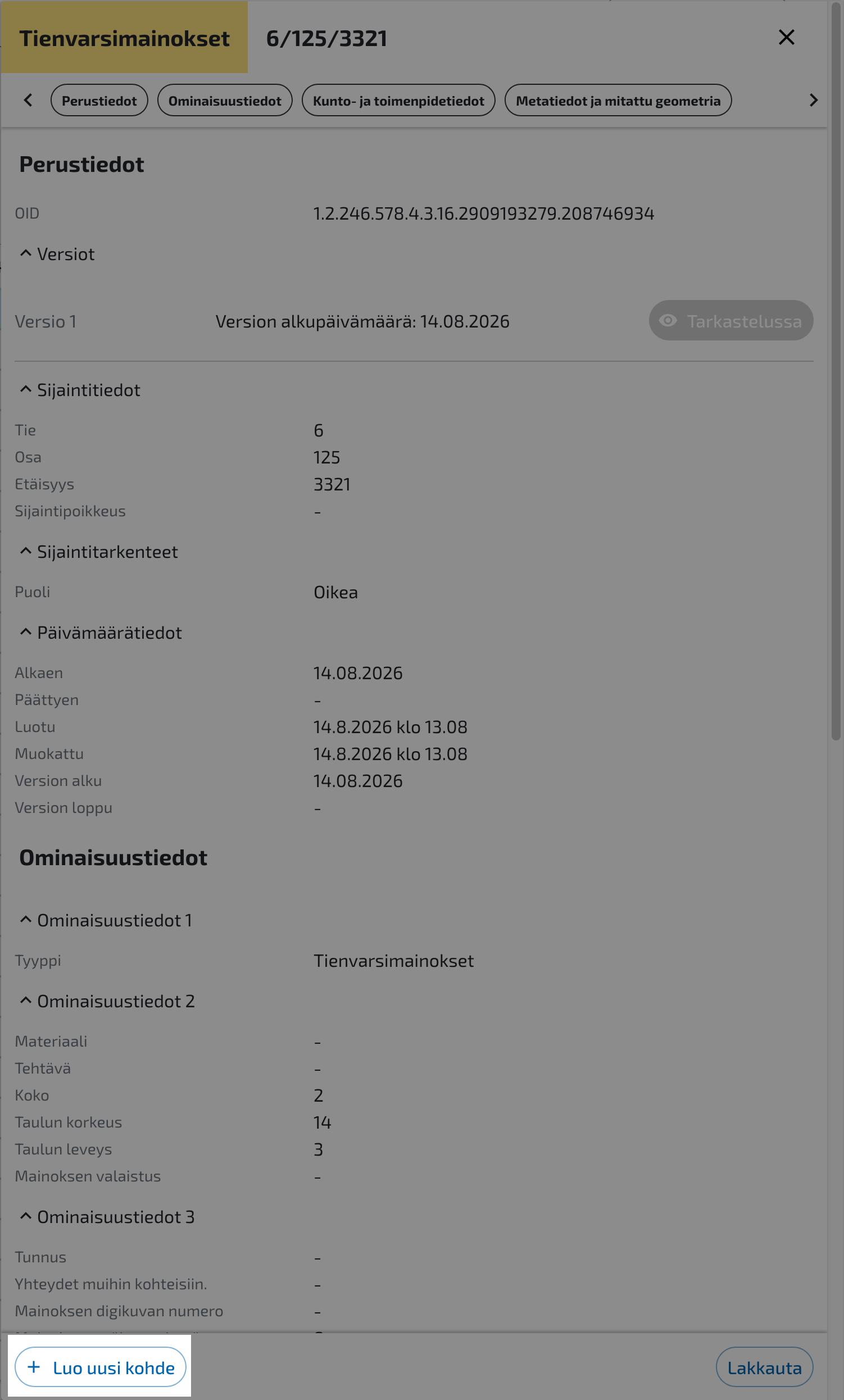
3. Täytä vähintään pakolliset kentät.
4. Osa tiedoista on täytetty automaattisesti kohdeluokkavalinnan pohjalta. Näitä arvoja ei voi muuttaa.
5. Kun olet valmis, paina alareunan painiketta: ✓ Tallenna uusi kohde
- Tallennuspainike ei aktivoidu, ennen kuin kaikki pakolliset kentät on täytetty.
6. Jos haluat poistua tallentamatta, paina painiketta X Peruuta.
7. Onnistuneen kohteen luonnin jälkeen voit tarkastella uutta kohdetta joko kohdekortin kautta (painike Tarkastele kohdetta) tai jatkaa Tievelhon muuta käyttöä (painike Jatka). Voit myös kopioida uuden kohteen OID-tunnuksen leikepöydälle.
- Versioituvien ja ei-versioituvien kohdeluokkien erot:
- Versioituvaan kohdeluokkaan kuuluvia tiekohteita voidaan lakkauttaa yksi OID-tunnus kerrallaan.
- Ei-versioituvien kohdeluokkien lakkautus ei perustu OID-tunnuksiin, vaan tieosoitteeseen ja mahdolliseen sijaintitarkenteeseen.
Versioituvat kohdeluokat
Tiekohteen lakkauttaminen
Tiekohteen lakkauttaminen
1. Hae lakkautettava tiekohde Tiekohdehaun avulla.
2. Avaa tiekohteen kohdekortti klikkaamalla halutun kohteen OID-tunnusta.
3. Klikkaa alareunan painiketta Lakkauta.

4. Kirjaa lakkautuspäivämäärä. Tästä päivämäärästä lähtien tiekohde muuttuu lakkautetuksi. Päivä voi olla menneisyydessä, tulevaisuudessa tai nykyhetkessä, muttei aiemmin kuin tiekohteen alkupäivämäärä.
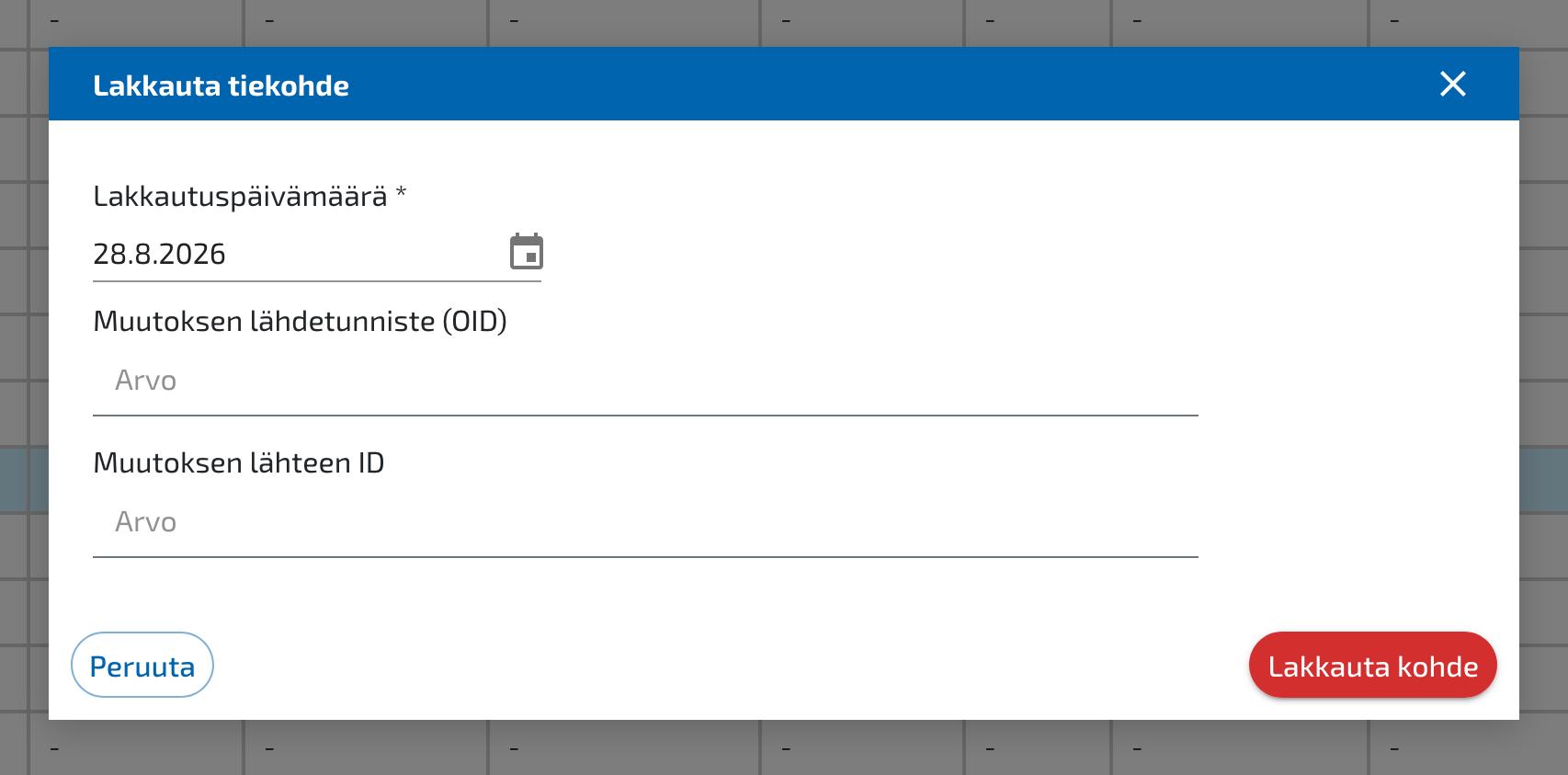
5. Voit kirjata myös Muutoksen lähteen ja Muutoksen lähteen ID:n:
- Muutoksen lähde: Urakan tai hankkeen OID-tunnus, jossa muutos on tapahtunut. Esimerkiksi hoidon urakka tai inventointi.
- Muutoksen lähteen ID: Urakan tai hankkeen yksilöivä muu tunniste.
6. Jos haluat jatkaa kohteen lakkautusta, paina painiketta Lakkauta kohde. Jos haluat keskeyttää lakkauttamisen, paina painiketta X Peruuta.
7. Varmista varmistusdialogista, että olet lakkauttamassa oikeaa kohdetta.
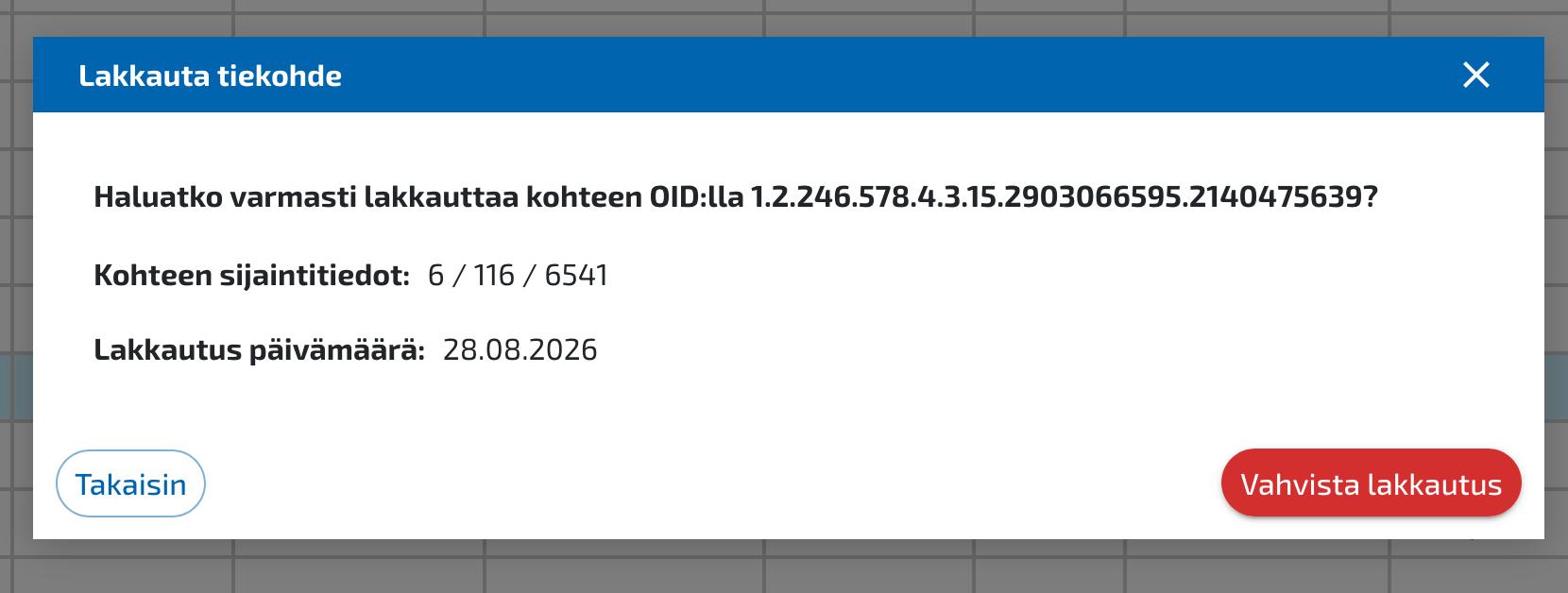
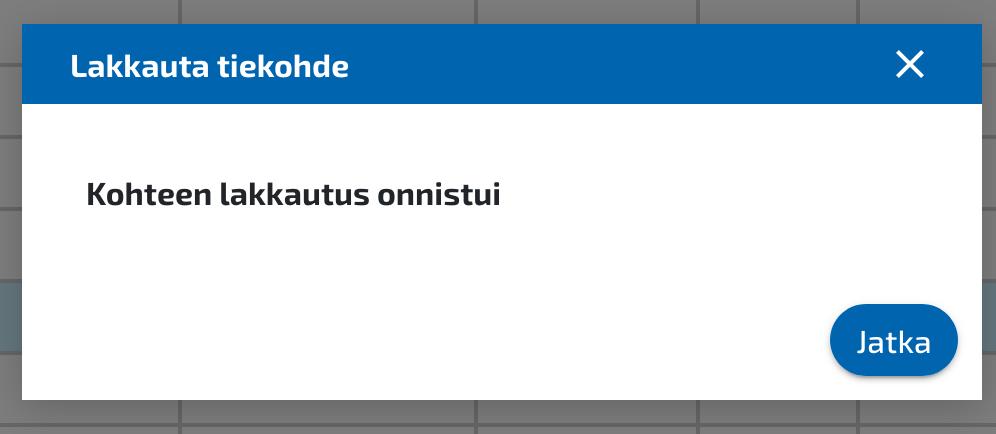
8. Paina painiketta Vahvista lakkautus lakkauttaaksesi kohteen. Paina painiketta Takaisin, palataksesi erilliseen näkymään.
Ei-versioituvat kohdeluokat
Tiekohteen lakkauttaminen
Tiekohteen lakkauttaminen
Hae mikä tahansa kohde lakkautettavasta kohdeluokasta. Lakkauttamisessa syötetään tarkka sijainti, joka ei liity yksittäisen kohteen OID-tunnukseen. Haku ohjaa lakkautuksen oikeaan kohdeluokkaan.
Avaa kohdekortti klikkaamalla minkä tahansa oikean kohdeluokan kohteen OID-tunnusta.

Klikkaa alareunan painiketta: Lakkauta.
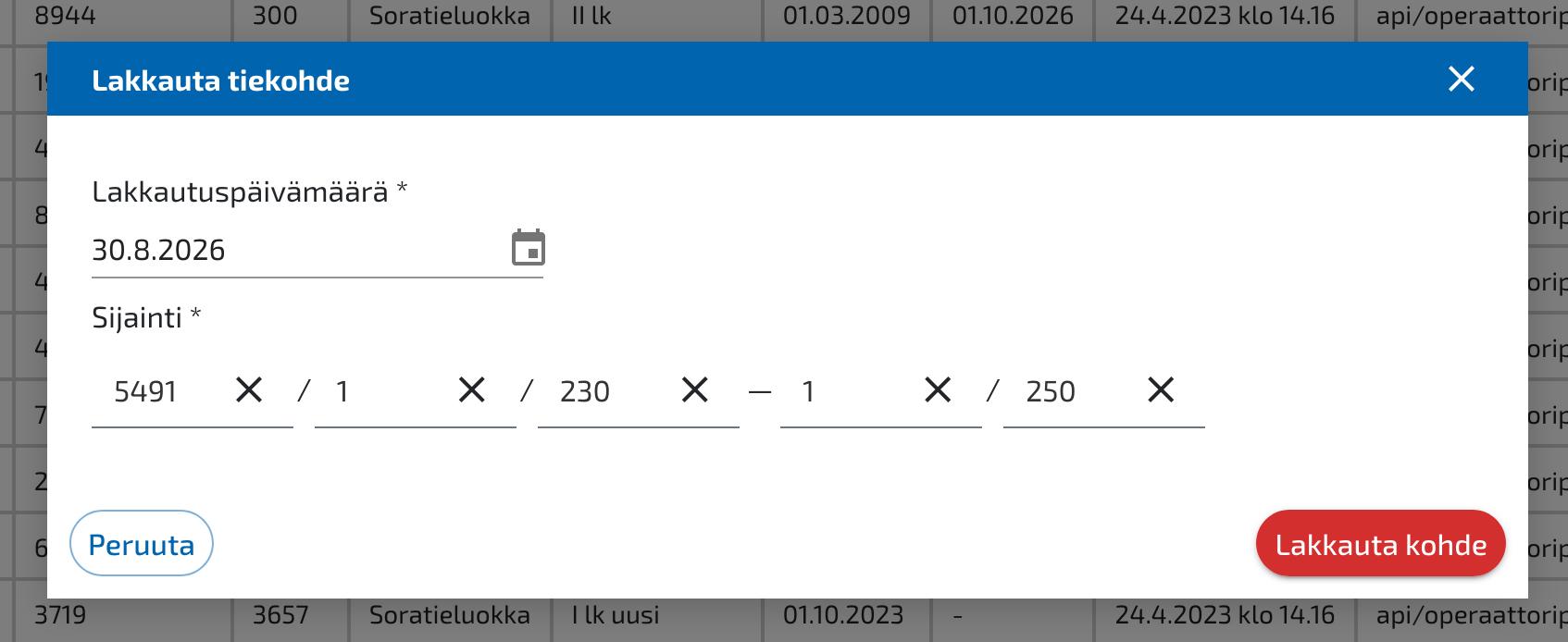
1. Kirjaa tiedot.
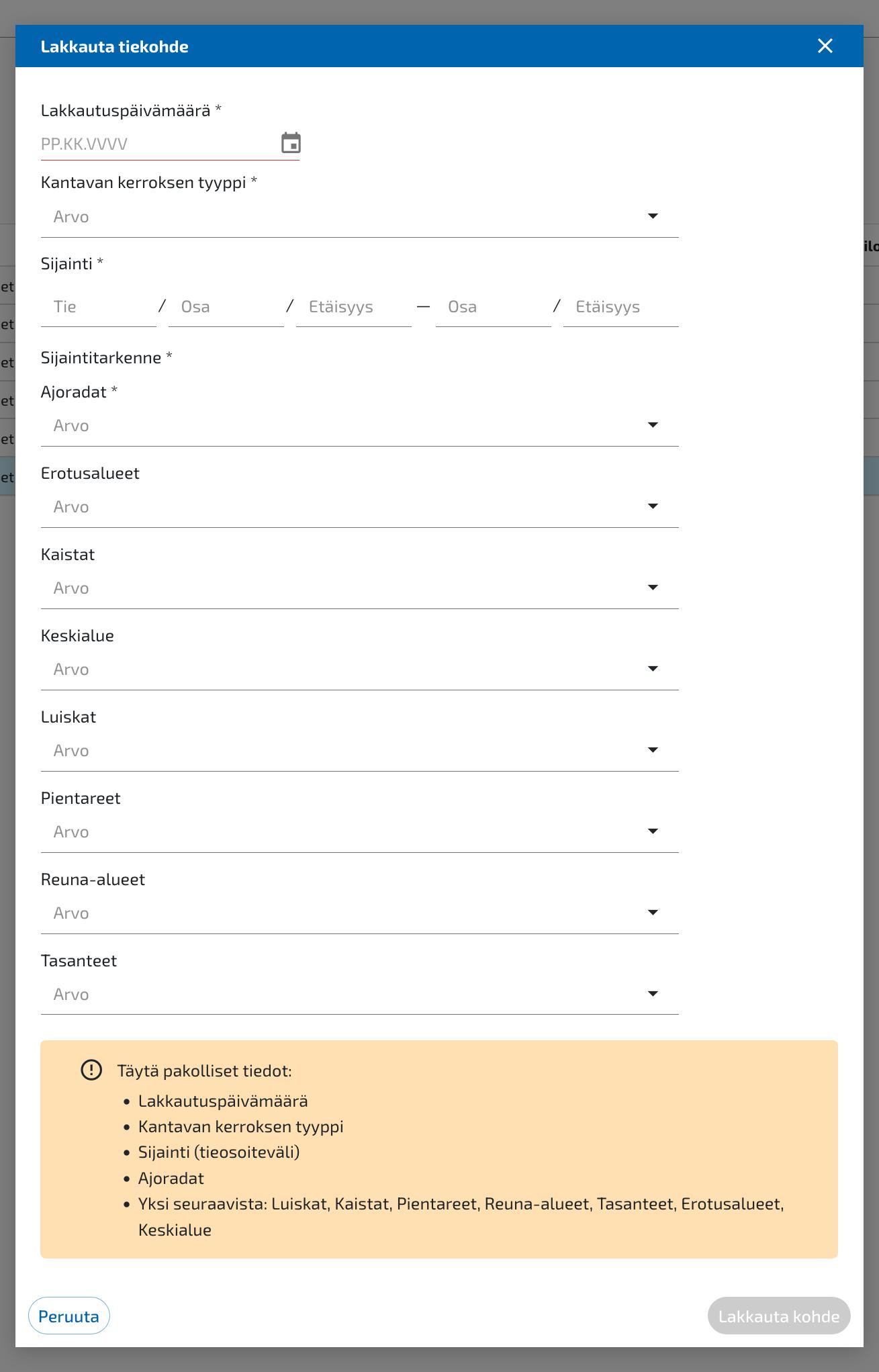
- Pakolliset tiedot on merkitty * symbolilla.
- Kohdeluokkaan liittyvät pakolliset tiedot näkyvät myös dialogin pohjalla.
- Annetusta lakkautuspäivämäärästä lähtien tiekohde muuttuu lakkautetuksi. Päivä voi olla menneisyydessä, tulevaisuudessa tai nykyhetkessä, muttei aiemmin kuin tiekohteen alkupäivämäärä.
- Sijainti ja sijaintitarkenne määrittelevät, miltä sijaintiväliltä tiekohteet lakkautetaan.
Ei sijaintitarkennetta:
Sijaintitarkenteellinen:
2. Jos haluat jatkaa kohteen lakkautusta, paina painiketta: Lakkauta kohde. Jos haluat keskeyttää lakkauttamisen, paina painiketta: X Peruuta.
3. Varmista varmistusdialogista, että olet lakkauttamassa oikeaa kohdetta.
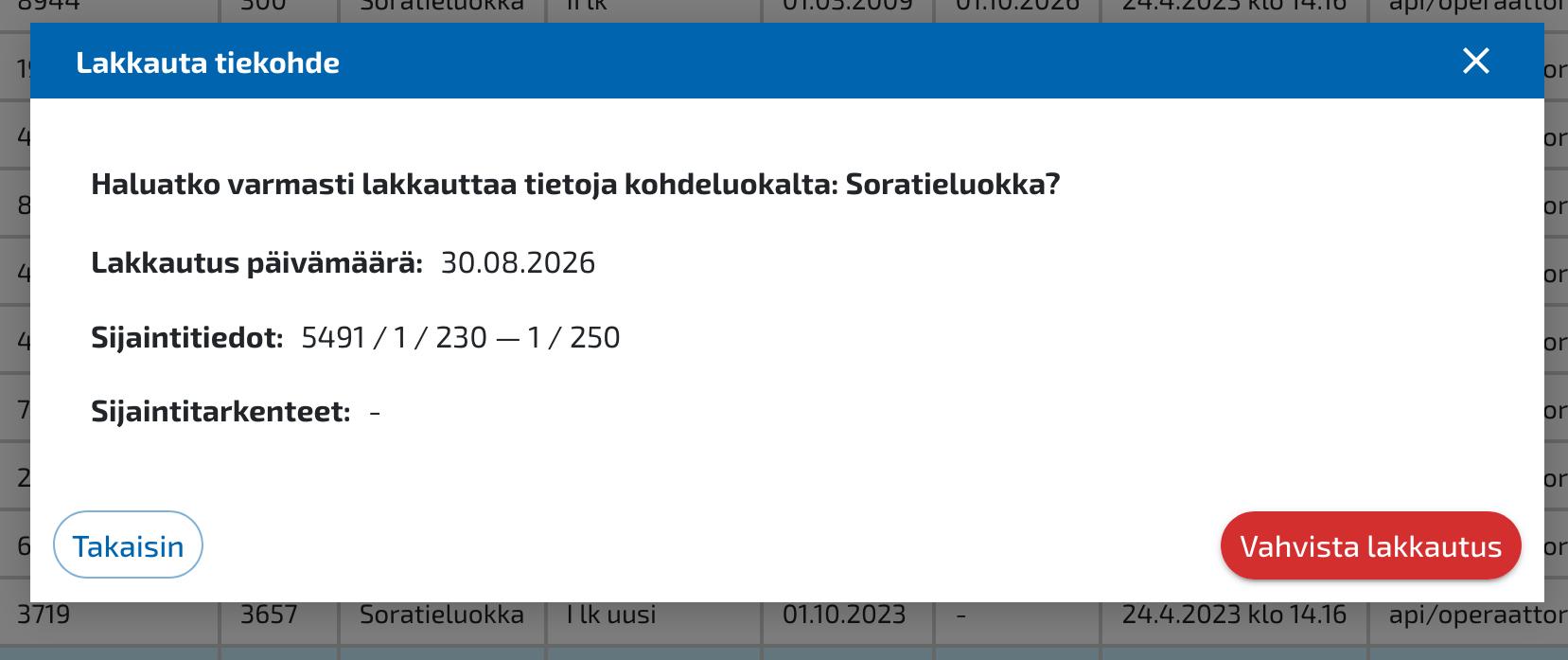
4. Paina painiketta: Vahvista lakkautus, lakkauttaaksesi kohteen. Paina painiketta: Takaisin, palataksesi erilliseen näkymään.