
Tältä sivulta löydät ohjeet Projektivelhoon integroidun BIM-työkalun käyttöön ja sen toimintaan. Lisäksi löydät tästä ohjeet siihen, miten aineistot metatiedotetaan, jotta ne siirtyvät ja ryhmittyvät oikein BIM-työkaluun.
1. Yleistä BIM-työkalusta
Mikä on BIM-työkalu ja mihin sitä käytetään?
Mikä on BIM-työkalu ja mihin sitä käytetään?
Projektivelhoon integroitu BIM-työkalu (räätälöity Vektor.io) on selainpohjainen pilvipalvelu paikkatietoaineistojen ja inframallien tarkasteluun. Se ei vaadi erillisiä asennuksia tai käyttäjätilejä ja toimii hankkeen eri osapuolten yhteisenä alustana elinkaaren eri vaiheissa.
Malliaineistojen lisäksi BIM-työkalussa voi tarkastella myös muuta aineistoa, kuten 2D-poikkileikkauskuvia.
Projektivelhoon perustetulle projektille luodaan automaattisesti vastine BIM-työkaluun. Toimeksiannoille tallennetut aineistot siirtyvät ja ryhmittyvät sinne suoraan metatietojensa perusteella. Siksi huolellinen aineistojen tuonti ja metatiedotus on tärkeää BIM-työkalun optimaalisen hyödyntämisen kannalta.
Tuetut selaimetBIM-työkalu on tuettu seuraavissa selaimissa (toiminnot voivat vaihdella mobiili- ja työpöytäversioissa):
- PC: Google Chrome, Mozilla Firefox, Microsoft Edge (Chromium)
- Mac: Safari, Google Chrome, Mozilla Firefox
- Android: Google Chrome
- IOS: Safari
BIM-työkalu tukee useimpia paikkatieto- ja tiedonsiirtoformaatteja:
- xml
- ifc
- dwg, dxf
- dgn
- laz, las, e57, pts, xyz
- gml
- rvt, skp, pdf, ags, fbx, glb, gltf
- zip
- ifczip, daezip, pdfzip, objzip, shpzip
- jpg, jpeg, tif, tiff
2. Aineistojen metatiedotus BIM-työkalua varten
Miten metatiedotan aineistot oikein BIM-työkalua varten?
Miten metatiedotan aineistot oikein BIM-työkalua varten?
Tiedostojen hallinta ja siirtyminen BIM-työkaluun perustuu täysin Projektivelhon metatietoihin. Projektille luodaan automaattisesti BIM-työkalu -projekti, jos sille on määritetty koordinaattijärjestelmä ja toimeksiannoilla on siirtymisehdot täyttävää aineistoa.
Aineistot tulee viedä Projektivelhoon zip-pakettina hankkeen vakioidussa hakemistorakenteessa. Tällöin aineistojen metatietoihin tallentuvat tiedostopolut ohjaavat niiden ryhmittelyä BIM-työkalussa. Vaihtoehtoisesti voit määrittää Polku-arvon muokkaamalla aineiston metatietoja. Ohjeet aineistojen vientiin ja metatiedottamiseen löydät täältä.
Mitä BIM-työkaluun siirtyy?BIM-työkaluun siirtyy kaikki malliaineisto, muun muassa:
- mallinnetut lähtötiedot,
- suunnitelmamallit (suunnitteluprojekteissa),
- toteutus- ja toteumamallit (toteutusprojekteissa),
- malliaineiston dokumentaatio (tietomalliselostus ja -loki pdf-muodossa).
Malliaineiston lisäksi BIM-työkaluun siirtyy:
- lähtötietoaineiston raaka-aine,
- suunnitelma-aineisto,
- toteutukseen ja toteumatietoon liittyvä viiteaineisto, taustakartat ja toteumapiirustukset (toteutusprojekteissa).
Huom! Osa aineistoista (esim. poikkileikkaukset) ei välttämättä ole oikeassa koordinaatistossa, mutta niitä pystyy silti tarkastelemaan BIM-työkalussa piilottamalla muut aineistot.
Alla olevat taulukot (1 ja 2) kuvaavat tarkemmin, miten aineistot tulee metatiedottaa eri projektivaiheissa, jotta ne siirtyvät oikein BIM-työkaluun.
HUOM! Aineistojen siirtymisessä saattaa olla muutaman minuutin viive riippuen siirrettävän aineiston määrästä.
| Kansio | Mitä aineistoa BIM-työkaluun siirtyy | Miten aineisto tulee metatiedottaa |
|---|---|---|
| 05 Raaka-aine | Kaikki raaka-aine |
Aineistoryhmäksi tulee valita (Lähtöaineisto) / raaka-aine Huom! Pdf-, jpg-, tif- jne. tiedostot siirtyvät vain, jos dokumenttityyppi on ilmakuva, valokuva tai 360-valokuva. |
| 05 Lähtötieto | Kaikki lähtötieto |
Aineistoryhmäksi tulee valita (Lähtöaineisto) / lähtötieto Huom! Pdf-, jpg-, tif- jne. tiedostot siirtyvät vain, jos dokumenttityyppi on ilmakuva, valokuva tai 360-valokuva. |
| 06 Suunnitelma | Kaikki dwg-, dxf- tai dgn -muotoinen suunnitelma-aineisto | Aineistoryhmäksi ja -lajiksi tulee valita Suunnitelma / Suunnitelmakokonaisuus |
| 07 Suunnitelmamallit | Suunnitelmamallit sekä niihin liittyvä dokumentaatio pdf-muodossa |
Aineistoryhmäksi ja -lajiksi tulee valita Suunnitelmamallit / Suunnitelmamalliaineisto Suunnitelmamallien dokumenttityyppi: suunnitelmamalli Tietomalliselostuksen (pdf) dokumenttityyppi: tietomalliselostus Aineistoluettelon (pdf) dokumenttityyppi: aineistoluettelo |
| Kansio | Mitä aineistoa BIM-työkaluun siirtyy | Miten aineisto tulee metatiedottaa |
|---|---|---|
| 05 Raaka-aine | Kaikki raaka-aine |
Aineistoryhmäksi tulee valita (Lähtöaineisto) / raaka-aine Huom! Pdf-, jpg-, tif- jne. tiedostot siirtyvät vain, jos dokumenttityyppi on ilmakuva, valokuva tai 360-valokuva. |
| 05 Lähtötieto | Kaikki lähtötieto |
Aineistoryhmäksi tulee valita (Lähtöaineisto) / lähtötieto Huom! Pdf-, jpg-, tif- jne. tiedostot siirtyvät vain, jos dokumenttityyppi on ilmakuva, valokuva tai 360-valokuva. |
| 06 Suunnitelma | Kaikki dwg-, dxf- tai dgn -muotoinen suunnitelma-aineisto | Aineistoryhmäksi ja -lajiksi tulee valita Suunnitelma / Suunnitelmakokonaisuus |
| 07 Toteutus | Kaikki toteutusaineistot, pois lukien pdf-tiedostot (tietomalliselostus ja aineistoluettelo siirtyvät pdf-muodossa) |
Aineistoryhmäksi ja -lajiksi tulee valita Toteutus / Toteutusaineisto Tietomalliselostuksen (pdf) dokumenttityyppi: tietomalliselostus Aineistoluettelon (pdf) dokumenttityyppi: aineistoluettelo |
| 08 Toteuma | Kaikki toteuma-aineistot, pois lukien pdf-tiedostot (tietomalliselostus ja aineistoluettelo siirtyvät pdf-muodossa) |
Aineistoryhmäksi ja -lajiksi tulee valita Toteuma / Toteuma-aineisto Tietomalliselostuksen (pdf) dokumenttityyppi: tietomalliselostus Aineistoluettelon (pdf) dokumenttityyppi: aineistoluettelo |
3. BIM-työkalun käyttöohjeet
Miten avaan ja käytän BIM-työkalua Projektivelhossa?
Miten avaan ja käytän BIM-työkalua Projektivelhossa?
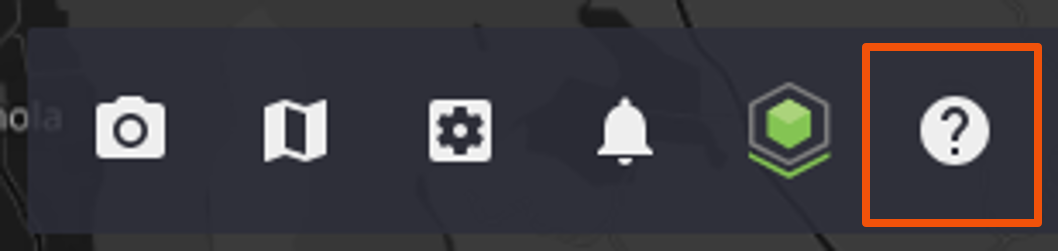
Tämä osio täydentää BIM-työkalussa olevaa Vektor.io:n omaa peruskäyttöohjetta. Varsinaisen Vektor.io-käyttöohjeen löydät BIM-työkalun yläpalkista Open Manual-painikkeen (kysymysmerkki-ikonin) takaa. Kielen voi vaihtaa manuaalin yläpalkista suomeksi.
Ohjeen esimerkkikuvat on otettu PC:n Google Chrome -selaimella.
 BIM-työkalun avaaminen
BIM-työkalu avataan Projektivelhon eri näkymien oikeasta yläreunasta ”Avaa BIM-työkalu” -painikkeella. Painike näkyy vain, jos projekti on siirtynyt BIM-työkaluun.
- Projekti-, toimeksianto- ja aineistonäkymästä avattaessa siirryt tarkastelemaan suoraan kyseisen projektin toimeksiantoja ja aineistoja.
- Projektijoukkonäkymästä avattaessa näet samanaikaisesti kaikki projektijoukon BIM-työkalussa olevat projektit toimeksiantoineen ja aineistoineen. Oikean puolen mallinäkymässä näkyy valitsemasi projektin lisäksi myös muiden projektien aineistot, jos ne on asetettu näkyviksi. Näin voit vertailla eri vaiheiden malleja kätevästi keskenään.
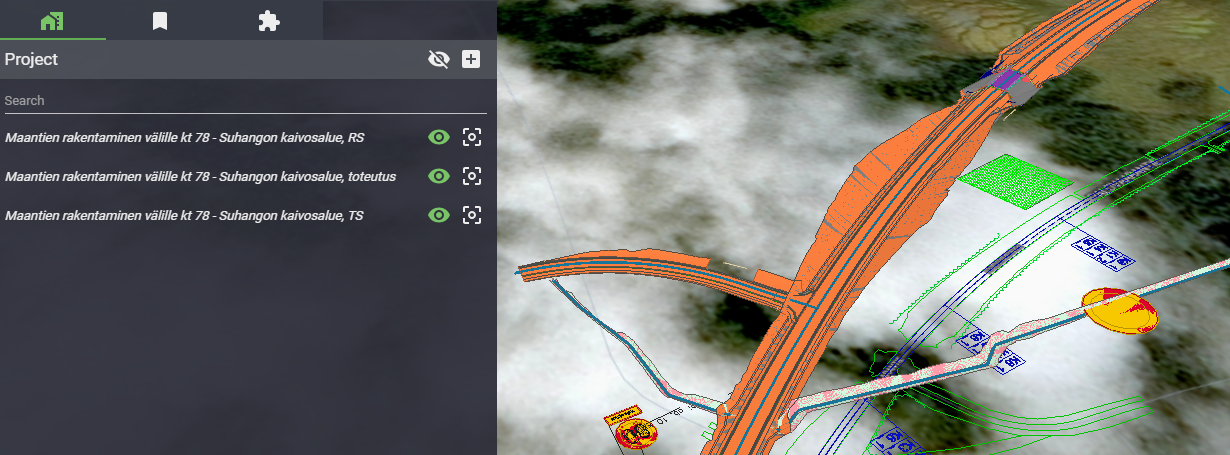 Aineistojen tarkastelu
Malliaineistojen ohella BIM-työkaluun siirtyy myös esimerkiksi lähtötietoaineiston raaka-aine ja suunnitelmapiirustuksia. Selkeyden vuoksi näkyvissä kannattaa pitää vain tarvittavat tasot.
Aineistot, joilla on Polku-arvo (aineistot on viety joko zip-pakettina tai Polku-arvo on määritelty jälkikäteen), ovat jaoteltu BIM-työkalussa toimeksiannon alle samalla rakenteella kuin Projektivelhossa.
Malliaineiston tarkastelu
Vakiorakenteessa malliaineistot löytyvät suunnitteluprojekteilla ”07 Suunnitelmamallit / Mallit” ja ”05 Lähtötieto” -kansioista. Toteutusprojekteilla ne sijaitsevat ”07 Toteutus / Mallit”, ”08 Toteuma / Mallit” sekä ”05 Lähtötieto” -kansioissa.
HUOM! BIM-työkalun koordinaatisto määräytyy Projektivelhon projektin Koordinaattijärjestelmä-tiedon mukaan. Jos malli näyttää olevan väärässä paikassa, tarkista Projektivelhosta projektille asetettu koordinaattijärjestelmä sekä tuodun aineiston oma koordinaatisto. Kun päivität projektin koordinaattijärjestelmän Projektivelhossa, se päivittyy myös BIM-työkaluun.
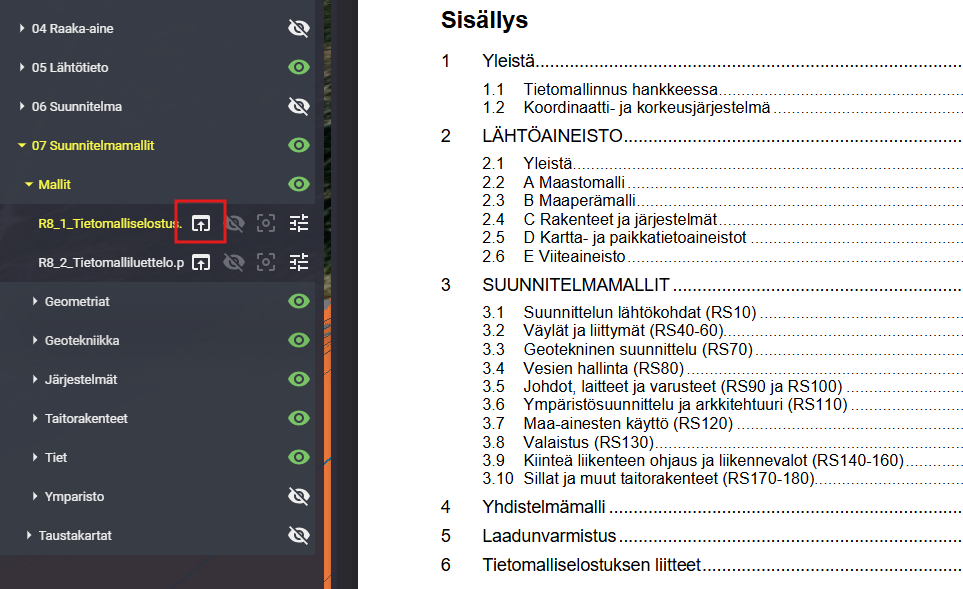
Myös pdf-muotoiset tietomalliselostukset ja aineistoluettelot siirtyvät BIM-työkaluun oikein metatiedotettuina. Voit lukea niitä sisäänrakennetulla katselutyökalulla painamalla dokumentin vierestä Open pdf viewer-painiketta.
Muun aineiston tarkastelu
Jos tarkastelet koordinaatistotonta 2D-aineistoa, kuten poikkileikkauskuvia, valitse dokumentin vierestä Zoom to model.
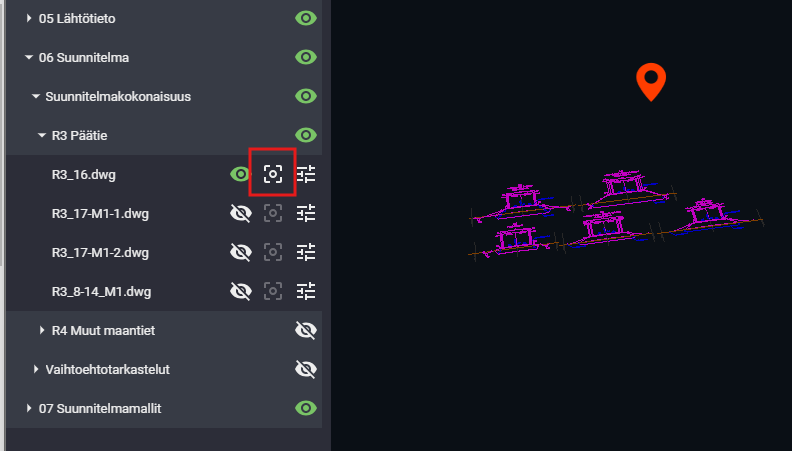
2D-aineiston tarkastelua helpottaa erillinen 2D-tila. Saat sen päälle yläpalkin kartta-painikkeen (Map settings) takaa valitsemalla 2D mode.
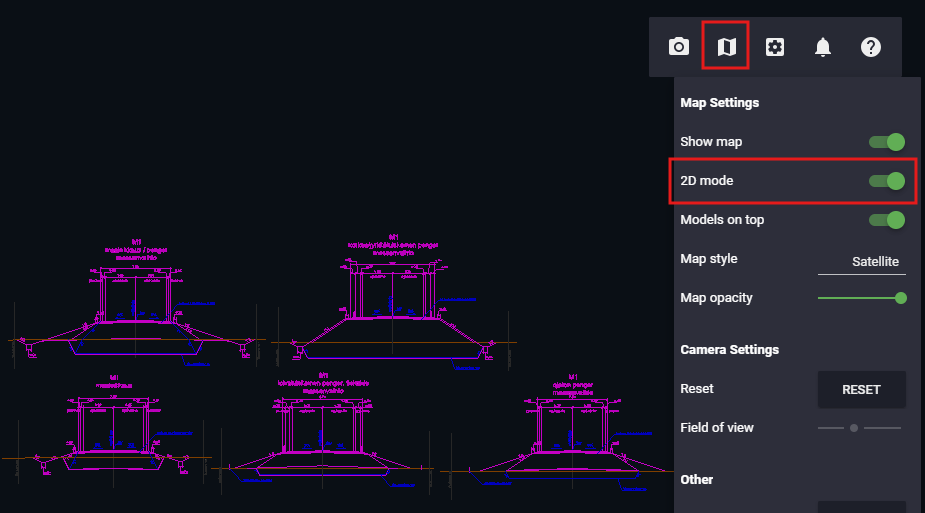
Jos olet uusi käyttäjä tai haluat kerrata, kuinka järjestelmässä navigoidaan ja miten eri näkymät toimivat, tutustu käyttöliittymän pikaohjeeseen.
Etkö löytänyt etsimääsi tai jäikö jokin epäselväksi? Ole siinä tapauksessa yhteydessä Projektivelhon tukeen: projektivelho@vayla.fi