
Tälle sivulle on koottu ohjeet Projektivelhon hanketietojen ja aineistojen ylläpitotoiminnoista. Täältä löydät ohjeet muun muassa hanketietojen päivittämiseen, aineistojen tuontiin ja hallintaan. Ohjeet viittausten lisäämiseen löydät sivulta Hanketietojen perustaminen.
Projektivelhossa tehtävän suoran muokkauksen lisäksi hanketietoja ja aineistoja voidaan hakea ja tuoda myös muista järjestelmistä:
- VLS (Valtion liikenneväylien suunnittelu): Suunnitteluhankkeiden perustietoja voidaan synkronoida järjestelmien välillä.
- Projektiportaali: Aineistoja voidaan hakea suoraan Projektivelhoon.
Hanketietojen muokkaaminen
Miten ja milloin päivitän projektijoukon, projektin tai toimeksiannon tietoja? Miten päivitän tietoja Valtion liikenneväylien suunnittelu (VLS) -järjestelmään?
Miten ja milloin päivitän projektijoukon, projektin tai toimeksiannon tietoja? Miten päivitän tietoja Valtion liikenneväylien suunnittelu (VLS) -järjestelmään?
Projektijoukkojen, projektien ja toimeksiantojen tietoja (kuten aikataulu, tila, kustannustiedot ja sijainti) tulee päivittää työn edetessä. Näin muokkaat tietoja Projektivelhossa:
-
1. Tietojen avaaminen: Avaa haluamasi kohde pikatietojen Näytä kaikki tiedot -painikkeesta. Valitse oikeasta alareunasta Muokkaa (kynä-ikoni).
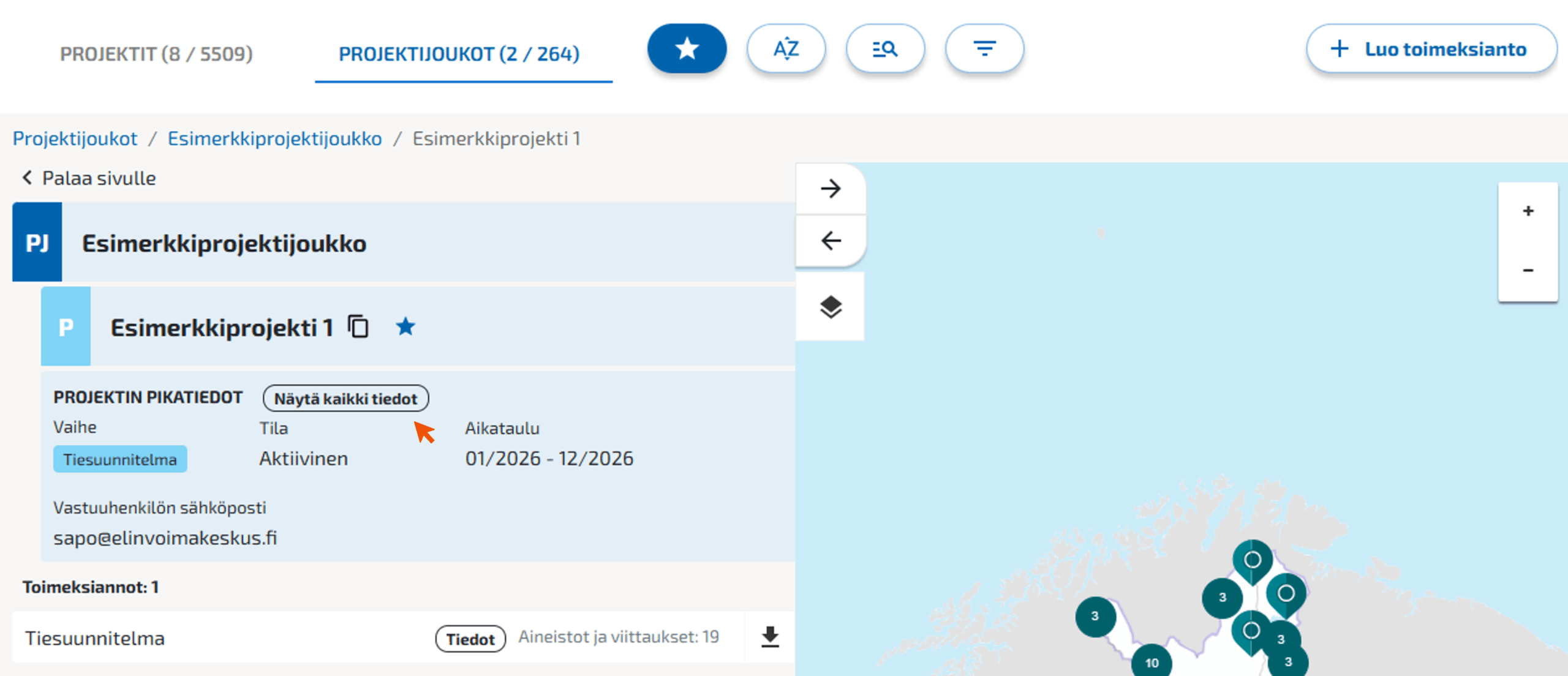
- 2. Tietojen päivittäminen: Täydennä avautuvan lomakkeen kentät ajan tasalle.
- 3. Tallennus: Muista lopuksi aina painaa Tallenna-painiketta!
Projektivelho ja Valtion liikenneväylien suunnittelu (VLS)
Valtion liikenneväylien suunnittelu (VLS) ↗ -sivustolle kootaan 1.3.2023 ja sen jälkeen julkaistut yleis-, tie- ja ratasuunnitelmat sekä niiden vuorovaikutustiedot.
VLS on integroitu Projektivelhoon. Tieto liikkuu järjestelmien välillä molempiin suuntiin:
- Tie-, rata- ja yleissuunnitelmien perustiedot ja nähtäville asetettavat aineistot siirtyvät Projektivelhosta VLS-järjestelmään.
- VLS-järjestelmästä palautuu Projektivelhoon hallinnollisen käsittelyn prosessiin liittyviä tietoja, kuten aloituskuulutus ja suunnitelmien lainvoimaisuudesta.
| Projektivelhon kenttä | Vaikutus VLS-järjestelmässä |
|---|---|
| Nimi | Suomenkielinen nimi. Näkyy kansalaisille ja PDF-kuulutuksissa. |
| Väylämuoto | Määrittää kuulutuksiin tulevat lakipykälät. |
| Vaihe | Tulee olla tie-, rata- tai yleissuunnitelma, jotta sen voi perustaa VLS:ään. |
| Tila | Oltava perustamisvaiheessa ”aktiivinen”. Tilaa voi muuttaa myöhemmin. |
| Linkki kohteen verkkosivulle | Hankesivun osoite, näkyy palvelun julkisella puolella. |
| Asiatunnus | Hallinnollisen käsittelyn asianumero. Näkyy palvelun virkamies- sekä julkisella puolella. |
| Tilaajaorganisaatio | Määrittää palvelussa näkyvän logon ja ohjaa muistutukset oikean organisaation kirjaamoon. |
| Vastuuhenkilön nimi ja sähköposti | Projektipäällikkö (alueellinen Elinvoimakeskus tai Väylävirasto). Edellyttää L- tai A-tunnusta. Määrittää VLS-käyttöoikeudet. |
| Varahenkilö | A- tai L-tunnuksellinen varahenkilö saa automaattisesti kuulutusten hyväksymisoikeuden VLS:ssä. |
| Maakunta & Kunta | Näkyvät julkisella puolella. Ilmoitukset kuulutuksista ja kutsuista lähetetään kuntatiedon perusteella. |
| Sijainti | Siirtyy Suomen väylät -palvelun hankekartalle. Ohjeet: Sijaintitiedon määrittäminen. |
- Kokoa nähtäville asetettava aineisto A-C/100-300 -kansioinnin mukaisesti ja pakkaa zip-paketiksi.
- Luo Projektivelhoon toimeksianto hallinnollisen käsittelyn vaiheelle.
- Tuo zip-paketti toimeksiannolle.
- Varmista, että Kuvaus -metatietona on automaation vaatimat tiedot (esim. 100 / Osa A).
- Nimeä aineistot ohjeistusten mukaisesti.
- Kansioiden nimestä tulee löytyä viite osioon, esim. 100 / Osa A / A osa / A (vastaavasti B ja C). Huom: Vuorovaikutusvaiheen aineistoja ei tarvitse kansioida näin.
- Tee aineistosta yksi zip-paketti (esim. kansio ”Nähtävilläolo”, jonka sisällä on kansiot A-C).
Tee kullekin vaiheelle oma toimeksianto Projektivelhoon. Tämä auttaa kohdistamaan oikean aineistokokonaisuuden VLS:ään. Nimeä toimeksiannot seuraavasti:
- Vuorovaikutustilaisuus
- Nähtävilleasettaminen
- Hyväksymispäätöksen kuuluttaminen
- 1. Jatkopäätöksen kuuluttaminen
- 2. Jatkopäätöksen kuuluttaminen
Jos jokin vaihe tehdään uudelleen, voit lisätä nimen perään numeron. Hallinnollisen käsittelyn toimeksiantojen rakenne on kuvattu tarkemmin sivulla Hanketietojen hierarkia.
3. Zip-paketin tuonti & lopputarkistus- Tuo zip-paketti toimeksiannolle. Ohjeet zip-paketin tuontiin löydät tämän sivun Aineistojen lisääminen -kohdasta. Latautuminen voi kestää hetken.
- Tarkista tuonnin jälkeen, että aineistoja on oikea määrä ja Kuvaus -kentässä näkyy alkuperäinen tiedostopolku.
- VLS:ään siirtyvää aineistoa ei tarvitse erikseen metatiedottaa. Huom. Luovutusaineistojen kohdalla toimitaan kuitenkin nykyisten luovutusohjeiden mukaan!
VLS-järjestelmä asettaa aineistot automaattisesti oikeiden ylä- ja alaotsikoiden alle hyödyntäen Projektivelhon Kuvaus-metatietoa ja aineistojen nimiä.
| Selostusosa | – Kaavakartat – Suunnitteluprosessiin liittyvä aineisto – YVA |
Kansion A / 100 aineisto |
| Pääpiirustukset | – Yleiskartat – Hallinnollisten järjestelyiden kartat – Suunnitelmakartat – Pituus- ja poikkileikkaukset – Silta- ja taitorakenteet – Ympäristörakenteet – Lunastus- ja liikennepaikkakartat – Muut piirustukset |
Kansion B / 200 aineisto |
| Informatiivinen aineisto | – Vaikutuksia kuvaavat selvitykset – Ulkopuoliset rakenteet – Tutkitut vaihtoehdot – Katusuunnitelmat ja visualisoinnit – Ympäristösuunnitelmat – Johtosiirrot (vain rata) |
Kansion C / 300 aineisto |
Aineistojen lisääminen
Miten tuon ZIP-paketteja ja yksittäisiä aineistoja? Miten haen aineistoja suoraan Projektiportaalista?
Miten tuon ZIP-paketteja ja yksittäisiä aineistoja? Miten haen aineistoja suoraan Projektiportaalista?
Voit tuoda aineistoja Projektivelhoon ZIP-pakettina, yksittäisinä tiedostoina tai suoraan Projektiportaalista.
A) ZIP-paketin vienti
ZIP-pakettina tuotaessa Projektivelho säilyttää alkuperäisen kansiorakenteen.
-
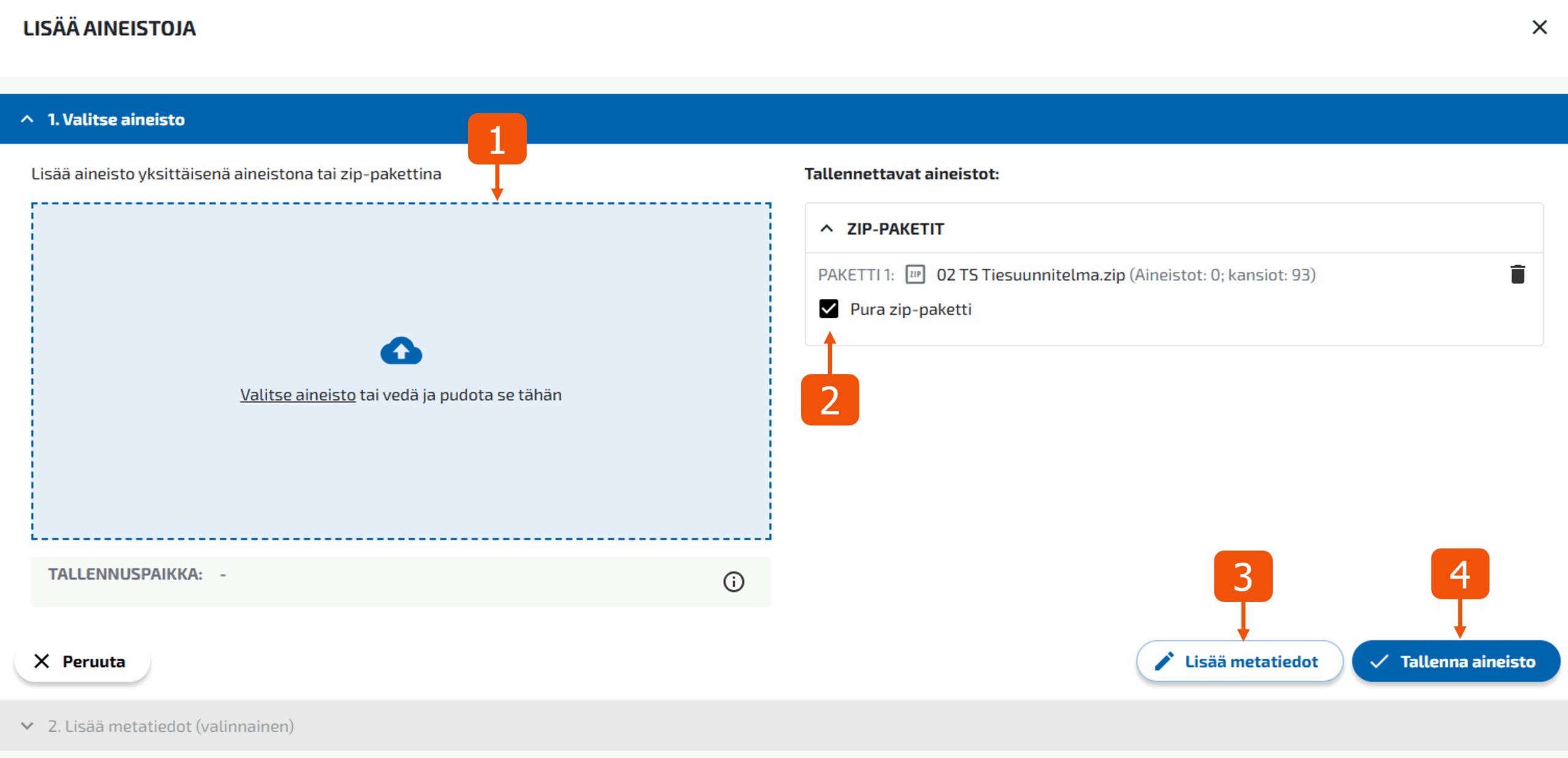
Valitse toimeksiannolla Lisää aineistoja ja lisää ZIP-paketti raahaamalla tai laitteeltasi.
- Maksimikoko: 5 Gt.
- Maksimimäärä: 2500 aineistoa / paketti.
- Voit valita, puretaanko paketti Projektivelhoon vai tallennetaanko se sellaisenaan.
- Lisää metatiedot -toiminnolla asetat kerralla samat metatiedot kaikille tuotaville tiedostoille.
- Paina lopuksi Tallenna aineisto. Huom: Paketin purkaminen saattaa kestää hetken.
B) Yksittäisten aineistojen vienti ja Polku-kenttä
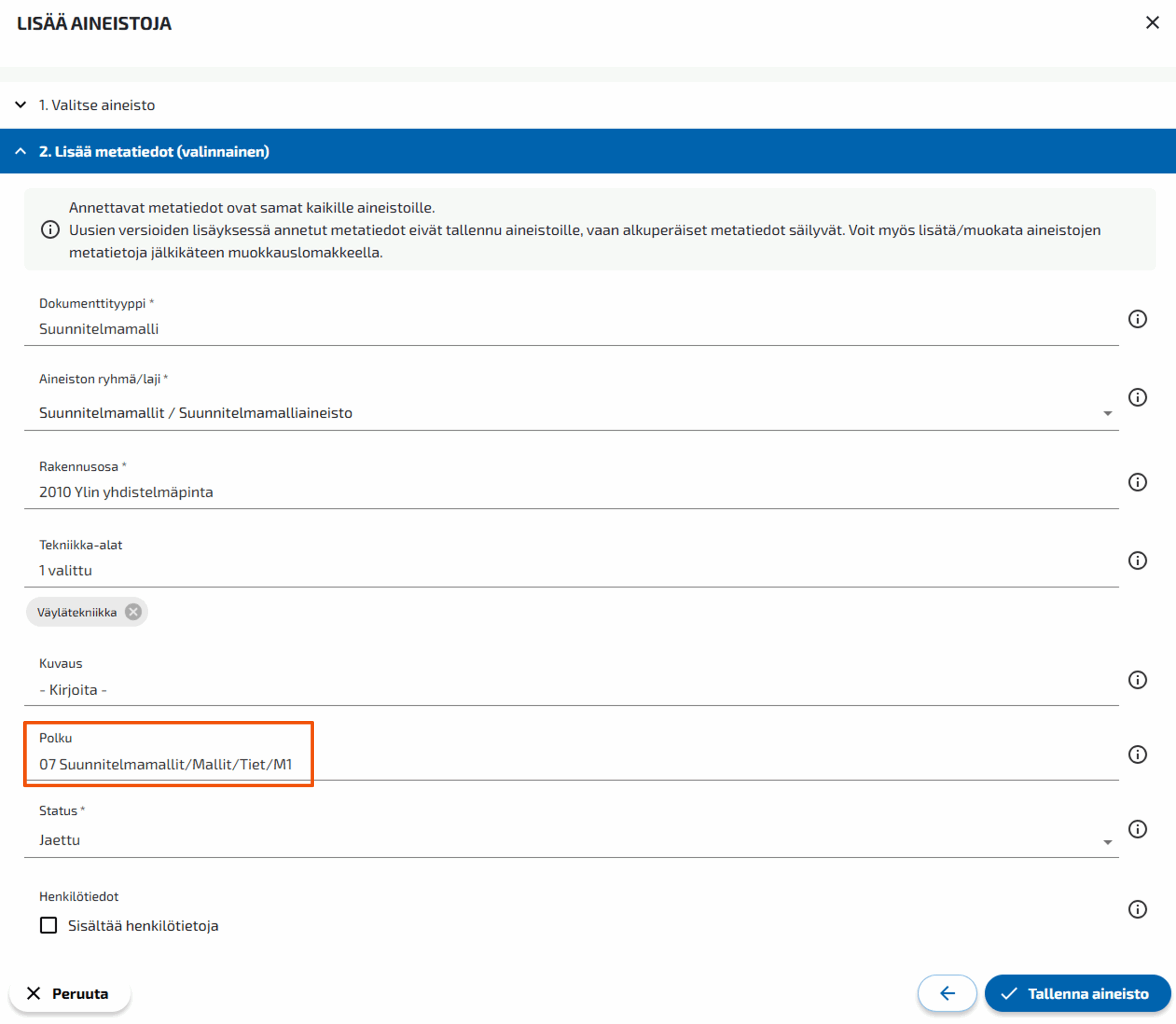
- Yksittäiset tiedostot viedään valitsemalla ne laitteelta tai raahaamalla tuontialueelle.
- Voit määrittää aineistoille kansiorakenteen metatietojen Polku-kenttään kauttaviivoilla eroteltuna (esim. Kansio/Alikansio).
- Kansiorakennetta (polkua) voi muokata vapaasti myös aineistojen tallennuksen jälkeen.
C) Hae aineistoja Projektiportaalista
Projektivelho toimii Projektiportaalissa oletuskäyttäjänä ja saa katseluoikeudet projektipankkeihin seuraavana yönä projektin luomisesta.
- Projektivelhoon synkronoituvat ne projektipankit, joissa on käytössä suunnittelu- ja rakentamisvaiheen kansiorakenne (kansiot 01-08).
- Muut projektipankit tai kansiot saa näkyviin antamalla Projektiportaalissa Projektivelho-oletusroolille manuaalisesti lukuoikeudet. Päivitä tämän jälkeen synkronoitavat kansiot Projektivelhon tuontiasetuksista.
 2. Toimenpiteet Projektivelhossa
- Paina toimeksiannolla Lisää aineistoja projektiportaalista.
- Valitse alasvetovalikosta haluttu projektipankki. Valikossa näkyvät vain ne pankit, joihin Projektivelholla on oikeus.
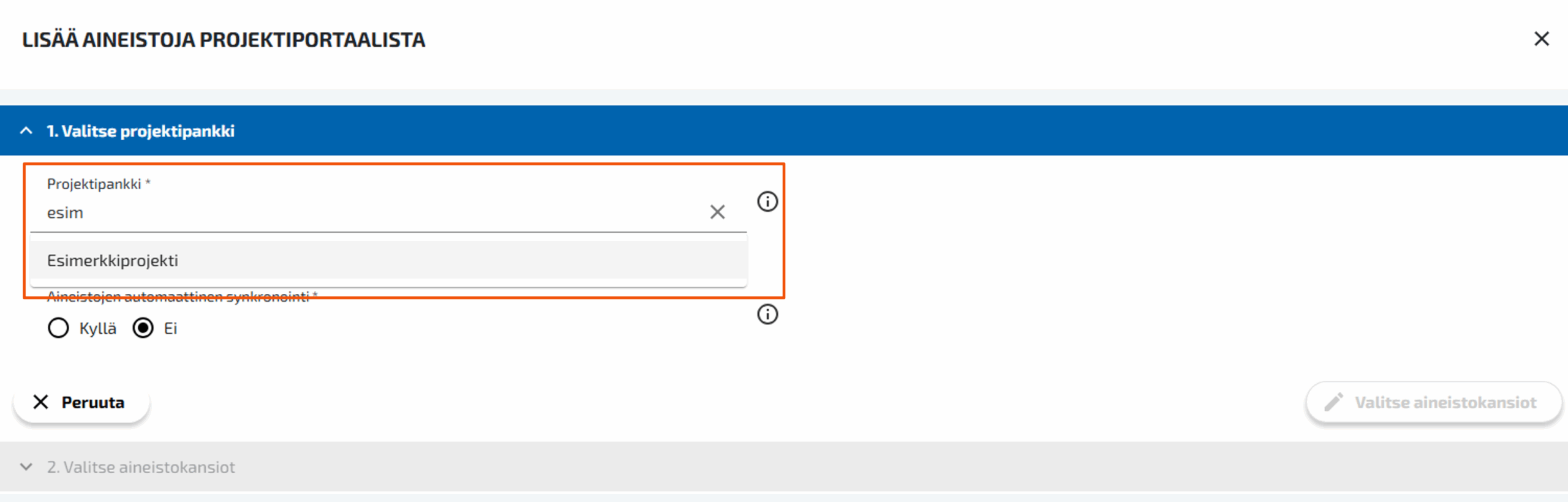
- Automaattinen synkronointi: Valitsemalla tämän, uudet aineistot haetaan automaattisesti kerran vuorokaudessa. Muutoin haku tapahtuu vain kerran.
- Valitse halutut aineistokansiot (kaikki tai osa). Huomioi, että Projektivelhossa näytetään vain julkiseksi ja avoimeksi luokitellut tiedostot.
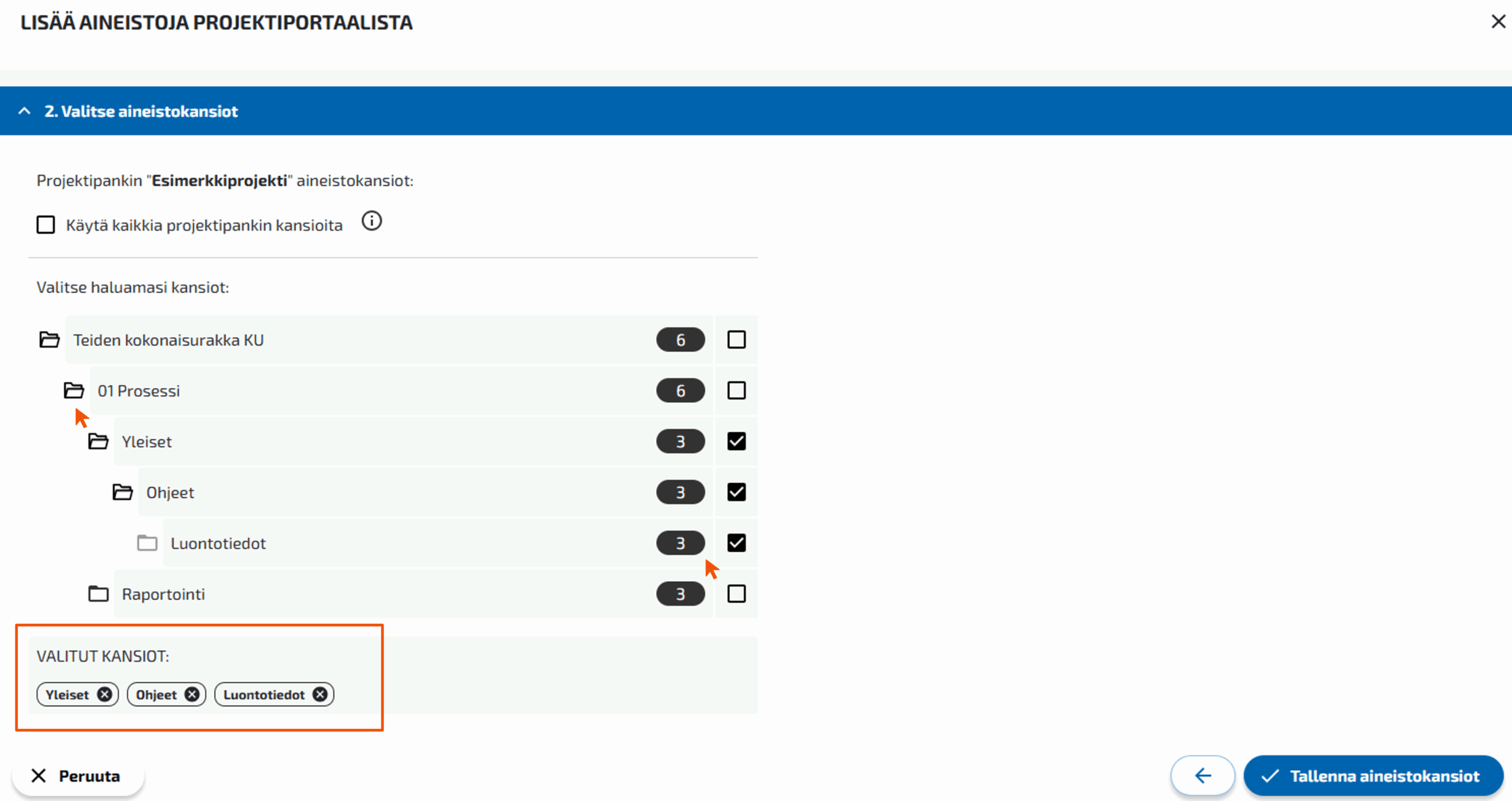
- Paina Tallenna aineistokansiot tuodaksesi aineistot. Samannimiset uudemmat versiot korvaavat automaattisesti aiemmat.
Voit hakea uudet aineistot manuaalisesti Hae vain uudet aineistot -painikkeella, kun portaalista on aiemmin tehty haku.
Voit poistaa integraation Poista integraatio -toiminnolla, jolloin synkronointi katkeaa. Jo haetut aineistot jäävät kuitenkin talteen Projektivelhoon.
Aineistojen muokkaaminen ja päivittäminen
Miten katselen, muokkaan, metatiedotan, lataan ja poistan aineistoja toimeksiannolta?
Miten katselen, muokkaan, metatiedotan, lataan ja poistan aineistoja toimeksiannolta?
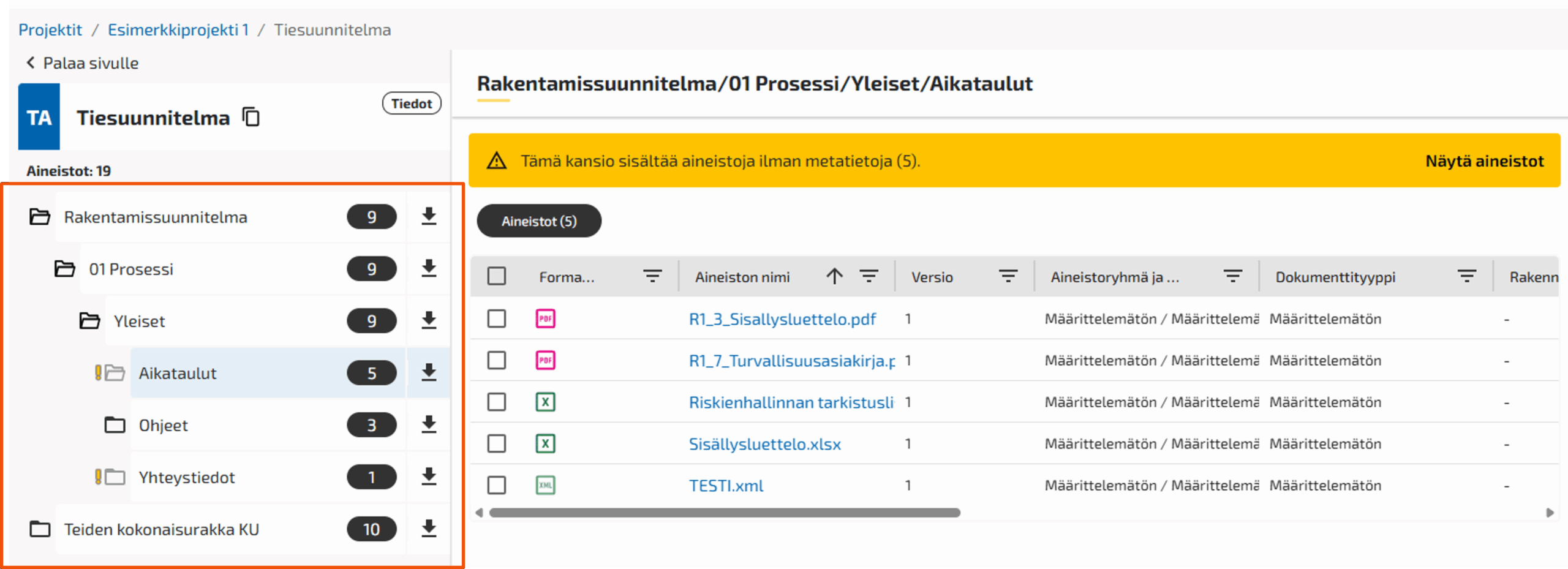
Tuotuja aineistoja voi katsella kahdessa eri näkymässä: Metatietonäkymässä tai Kansiokohtaisessa näkymässä.
- Metatietonäkymä on vakiona auki, kun vasemmalta ei ole valittu kansioita. Se näyttää kaikki aineistot listana, jäsenneltynä kansiorakenteiden ja metatietojen mukaan. Voit avata/sulkea kaikki kansiot Kutista / Laajenna kaikki -painikkeella. Palaat tähän näkymään painamalla aktiivista kansiota uudelleen.
- Kansiorakennenäkymä aukeaa, kun valitset kansion vasemmasta reunasta. Kansion nimeä klikkaamalla näet sen tiedostot, ja kansiokuvaketta klikkaamalla avaat mahdolliset alikansiot.
- Kansio on musta, jos siinä on alikansioita. Alimmainen kansio on harmaa.
- Huutomerkki kansion edessä tarkoittaa, että siellä on metatiedottomia aineistoja.
 2. Aineiston muokkaus ja metatiedotus
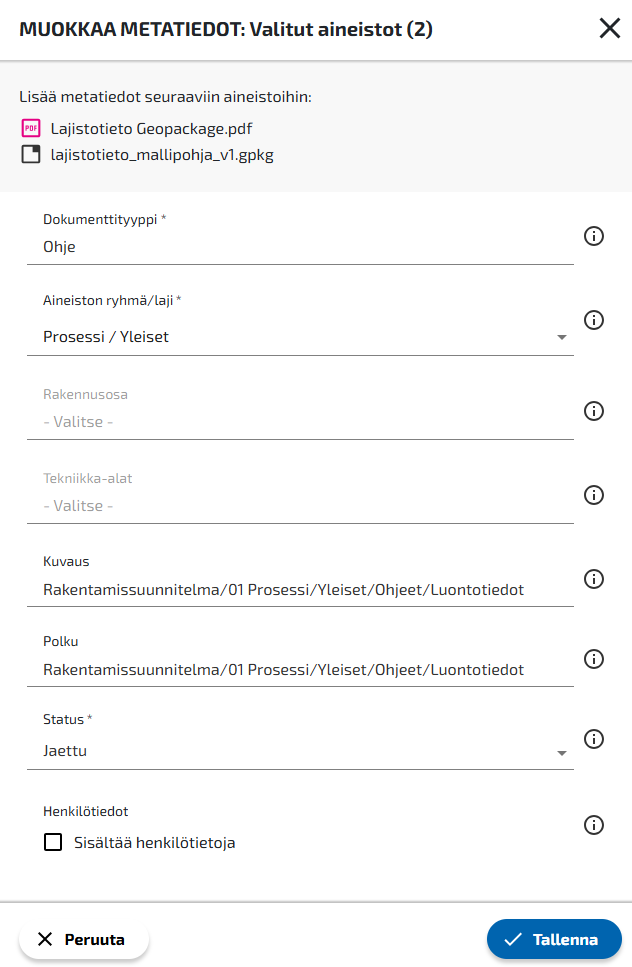
Aineistoja voi muokata molemmissa näkymissä. Voit muokata kaikkia kerralla, suodattaa, tai muokata yksitellen tai kansiokohtaisesti.
- Valitse yksi, useampi tai kaikki tiedostot (ylimmällä valintaväkäsellä). Suodattimet löytyvät otsikkorivin kolmesta viivasta.
- Paina Muokkaa (kynä-ikoni) avataksesi muokkausnäkymän.
- Lisää tai muokkaa metatietoja ja paina Tallenna.
 3. Aineiston lataus
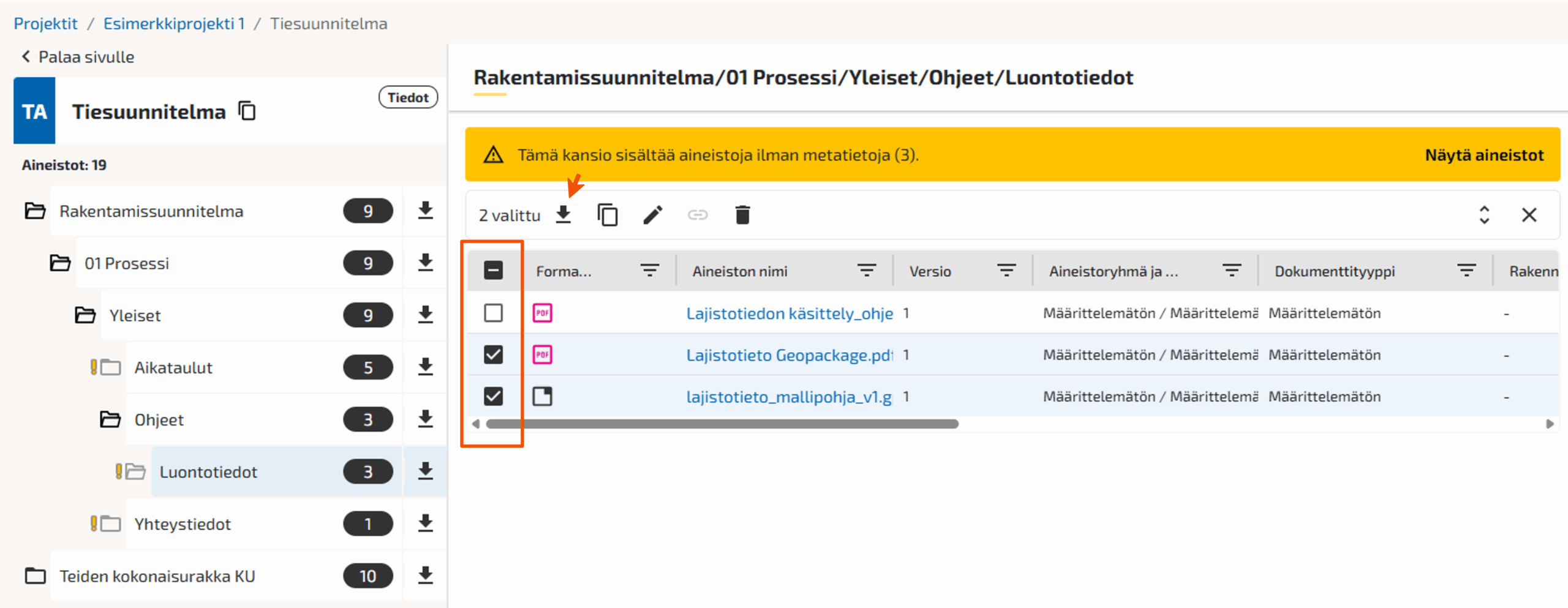
Aineistoja voi ladata kolmella tavalla. Latauksesta syntyy aina zip-paketti, joka säilyttää kansiorakenteen (myös yksittäisillä tiedostoilla, jos ne ovat kansiossa). Huom: Järjestelmä ei pysty luomaan yli 5 Gt:n tai yli 2500 tiedoston paketteja.
- Kaikki toimeksiannon aineistot: Lataa suoraan toimeksiantolistauksesta tai valitse kaikki tiedostot metatietonäkymästä ja paina lataus-ikonia.
- Kansio ja sen alikansiot: Lataa kansionäkymästä painamalla kansion riviltä lataus-ikonia.
- Yksittäiset aineistot: Valitse halutut tiedostot metatietonäkymästä ja paina lataus-ikonia.
 4. Aineistojen poistaminen
Valitse poistettavat aineistot metatietonäkymästä tai kansiokohtaisesta näkymästä ja klikkaa roskakori-ikonia.
Huom: Toimeksiantoa tai projektia ei voi poistaa, jos toimeksianto sisältää aineistoja. Poista siis aineistot ensin. Ohjeet hanketietojen poistamiseen löydät täältä.
Jos olet uusi käyttäjä tai haluat kerrata, kuinka järjestelmässä navigoidaan ja miten eri näkymät toimivat, tutustu käyttöliittymän pikaohjeeseen.
Jos jokin toiminto ei toimi odotetusti tai tarvitset apua aineistojen viemisessä, ole yhteydessä Projektivelhon tukeen: projektivelho@vayla.fi.