
Projektivelhon navigointi perustuu hankehierarkiaan: Projektijoukko (PJ) > Projekti (P) > Toimeksianto (TA). Tätä puurakennetta ohjataan valkoisen yläpalkin sekä listausnäkymän kautta. Tältä sivulta löydät tiivistetyn ohjeistuksen käyttöliittymän eri osista.
Päänäkymä ja yläpalkki
Käyttöliittymän yleisrakenne ja suodattaminen
Käyttöliittymän yleisrakenne ja suodattaminen
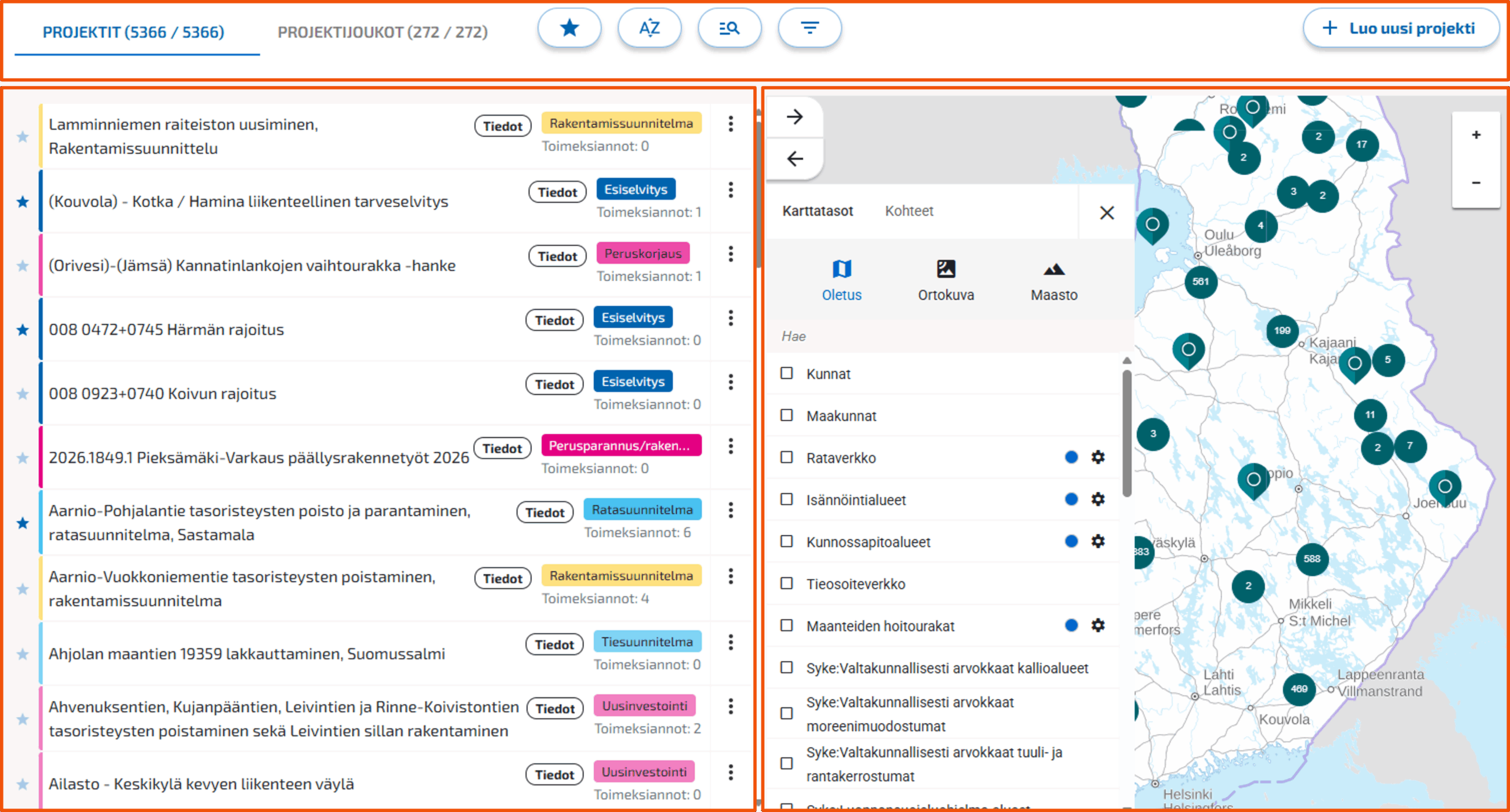
Projektivelho koostuu kolmesta pääelementistä: valkoisesta yläpalkista, vasemman reunan listausnäkymästä sekä oikean reunan kartasta.
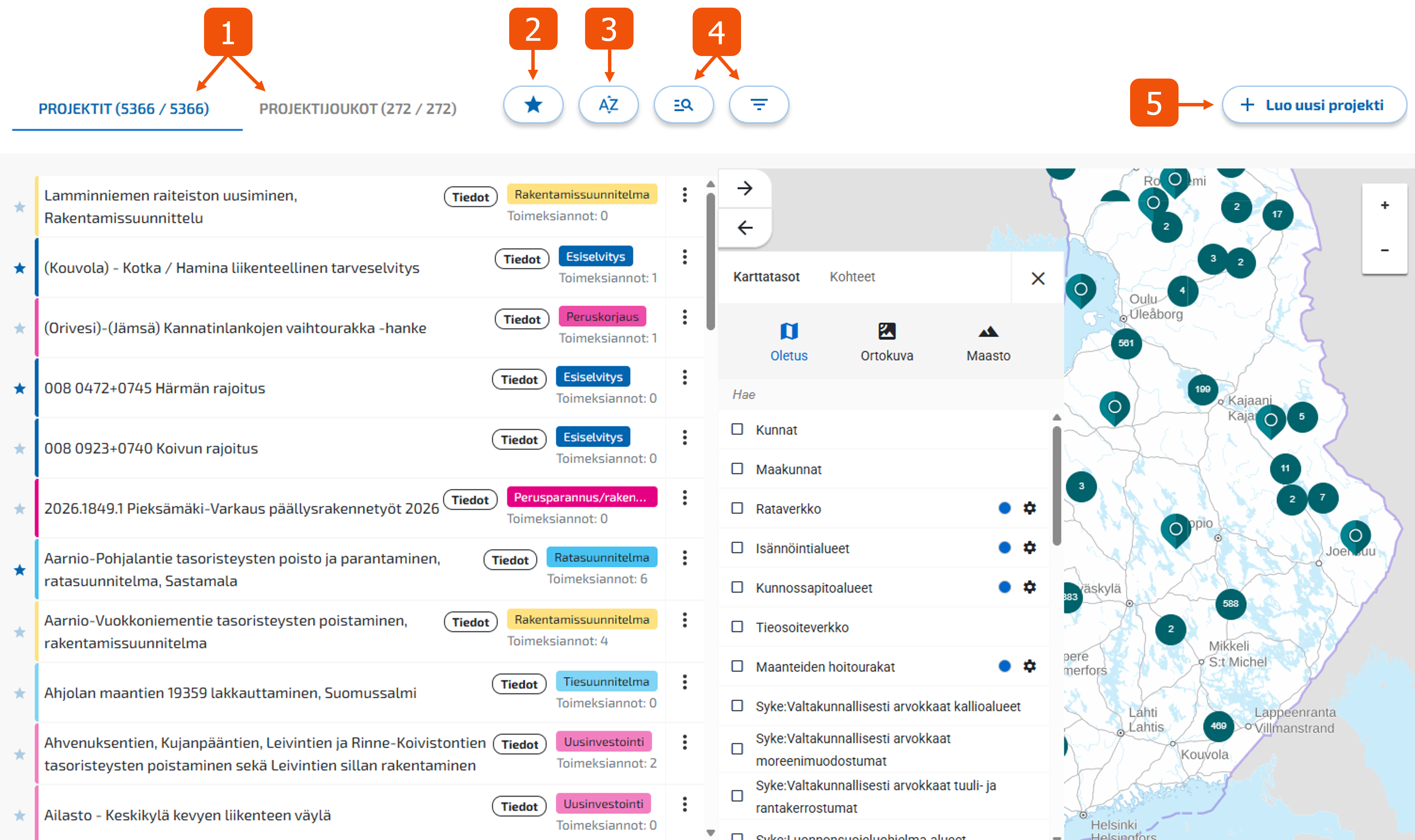
 Valkoisen yläpalkin toiminnallisuudet
- Projektit / Projektijoukot -välilehdet (1): Määrittää, kumpaa tasoa haluat listauksessa ja kartalla tarkastella.
- Suosikit (2): Näyttää suosikiksi merkitsemäsi projektit tai projektijoukot. Voit merkitä kohteen suosikiksi listan rivin tähdestä tai rivin kolmen pisteen valikosta valitsemalla Lisää suosikkeihin.
- A-Z (3): Kohteiden aakkostaminen listauksessa.
- Sanahaku ja suodattimet (4): Voit hakea kohteita suoraan nimellä tai avata suodattimet-valikon, josta voit rajata hakua (esim. vaiheen mukaan).
- Luontipainike (5): Yläpalkin oikean reunan painike (esim. + Luo uusi projekti) mukautuu aina sen mukaan, mitä sivua olet katselemassa. Katso ohjeet projektin ja projektijoukon perustamiseen.
 Listausnäkymä
Vasemman reunan listausnäkymä näyttää aktiivisena olevan tason (Projektit tai Projektijoukot). Kohteet on värikoodattu niiden vaiheen mukaisesti (esim. rakentamissuunnitelma on keltainen, uusinvestointi vaaleanpunainen).
Kunkin rivin kolmen pisteen valikosta löydät rivikohtaiset toiminnot. Projektijoukon rivillä voit esimerkiksi lisätä joukon suosikkeihin, luoda siihen uuden projektin tai lisätä siihen olemassa olevan projektin. Projektin rivillä voit vastaavasti luoda projektille uuden toimeksiannon.
Projektijoukko- ja projektinäkymät
Tietojen tarkastelu listalta käsin
Tietojen tarkastelu listalta käsin
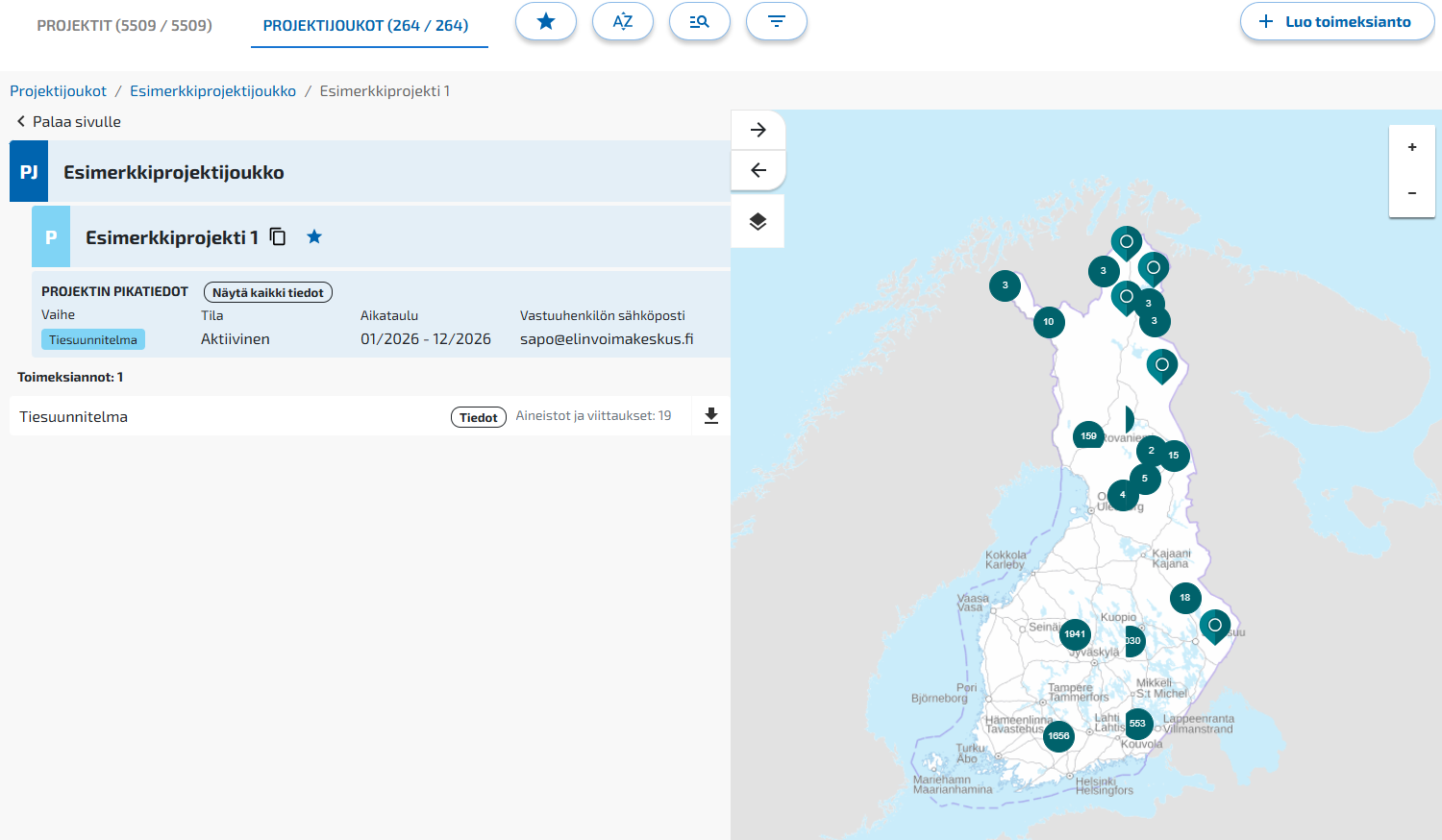
Klikkaamalla projektijoukon tai projektin Tiedot-painiketta pääset tarkastelemaan ja muokkaamaan sen tarkempia tietoja.
- Projektijoukkonäkymässä voit hallita projektijoukkoa ja nähdä siihen kuuluvat projektit.
- Projektinäkymässä näet kaikki projektille luodut toimeksiannot. Jos projekti kuuluu projektijoukkoon, projektijoukon nimi näkyy projektin nimen yläpuolella.
Aineistonäkymä
Kansiorakenne, aineistot ja viittaukset
Kansiorakenne, aineistot ja viittaukset
Aineistonäkymään siirrytään klikkaamalla halutun toimeksiannon nimeä projektinäkymässä.
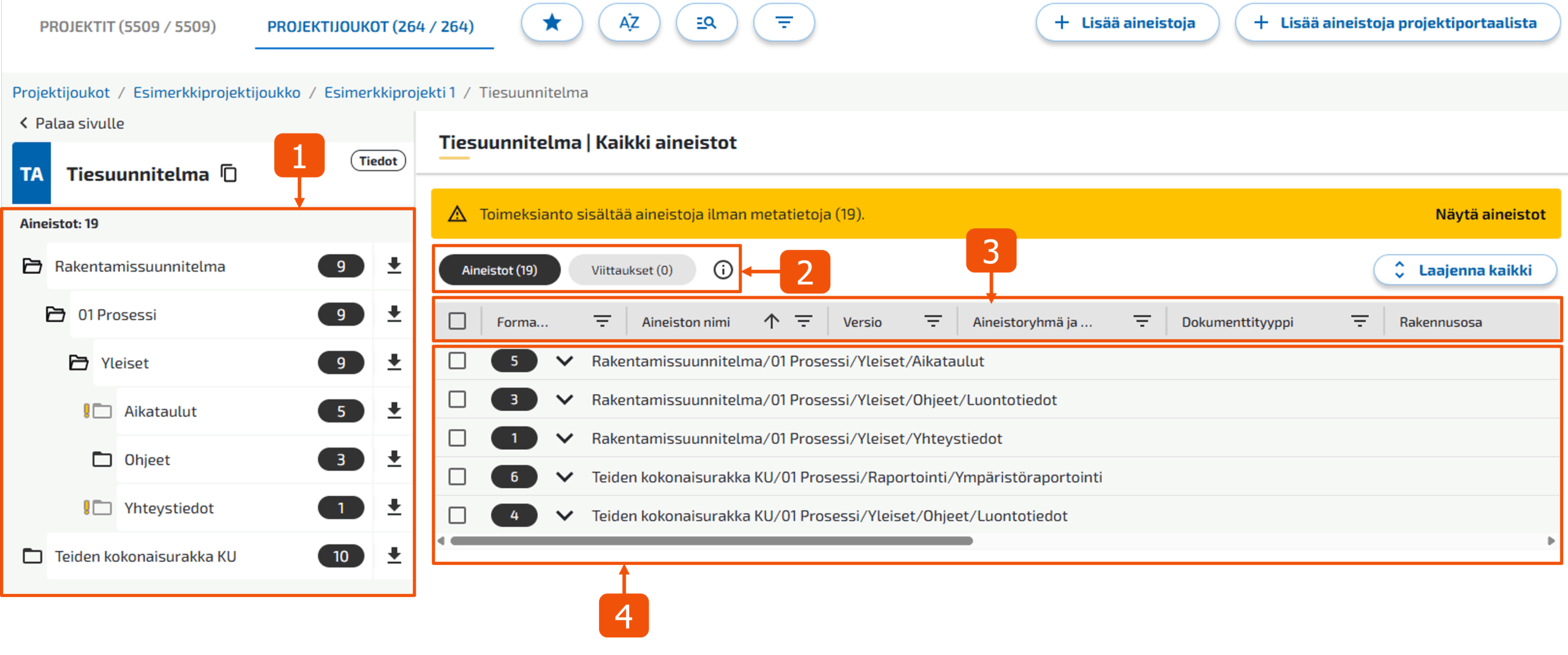
Aineistonäkymän keskeiset osat:- Kansiorakennepuu (1): Näyttää aineistojen Polku-metatiedon mukaisen kansiorakenteen. Klikkaamalla kansiota näet sen sisällön.
- Välilehdet (2): Vaihda näkymää Aineistot– ja Viittaukset-välilehtien välillä.
- Otsikkorivi ja suodatus (3): Voit lajitella ja suodattaa taulukon aineistoja metatietojen perusteella otsikkorivin painikkeista. Lisätietoja aineistojen katselusta ja muokkaamisesta löydät ylläpitotoimintojen ohjeista.
- Aineistotaulukko (4): Listaa toimeksiannon aineistot sekä niille annetut metatiedot.
Ohjeet aineistojen viemiseen toimeksiannolle löydät täältä.
Karttanäkymä
Kohteiden tarkastelu kartalla, karttatasot ja taustakartat
Kohteiden tarkastelu kartalla, karttatasot ja taustakartat
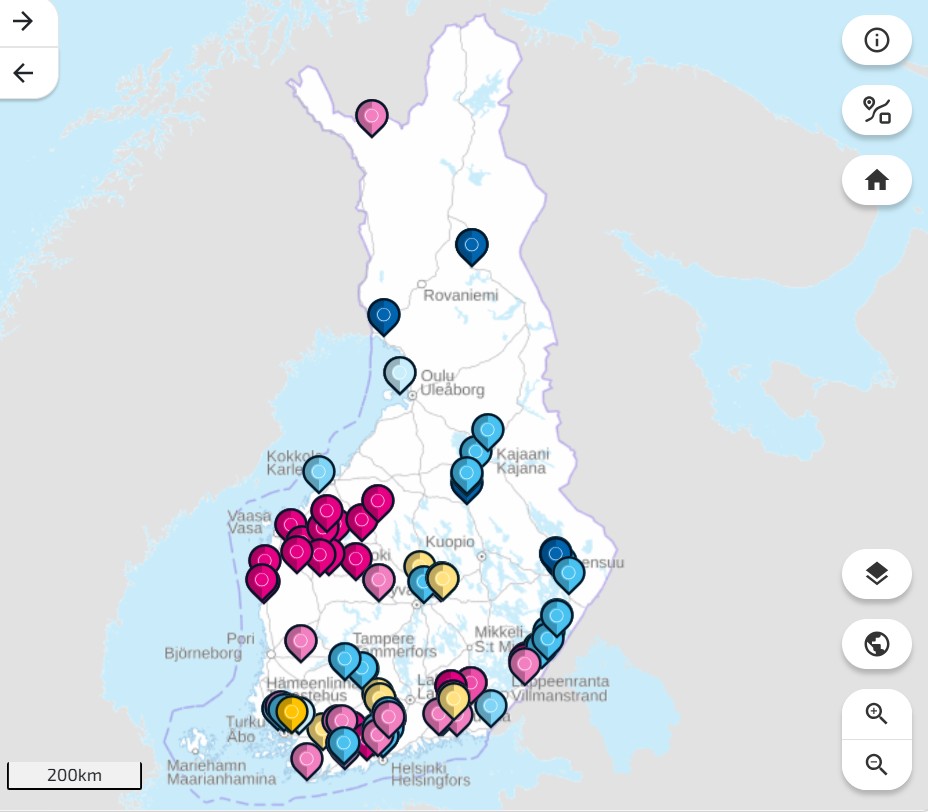
Oikean reunan kartta näyttää listauksessa aktiivisena olevan tason kohteet (projektit tai projektijoukot). Kartta toimii vuorovaikutteisesti listauksen kanssa: kartalla näkyvät samat kohteet, jotka olet listauksesta hakenut tai suodattanut.
-
Kohteet kartalla: Kartalla näkyvät vain kohteet, joille on määritetty sijaintitieto. Oletuksena kustakin kohteesta näytetään sijainnin keskipiste (karttamerkki) sekä kohteen alue-, viiva- ja pistemäiset geometriat.
-
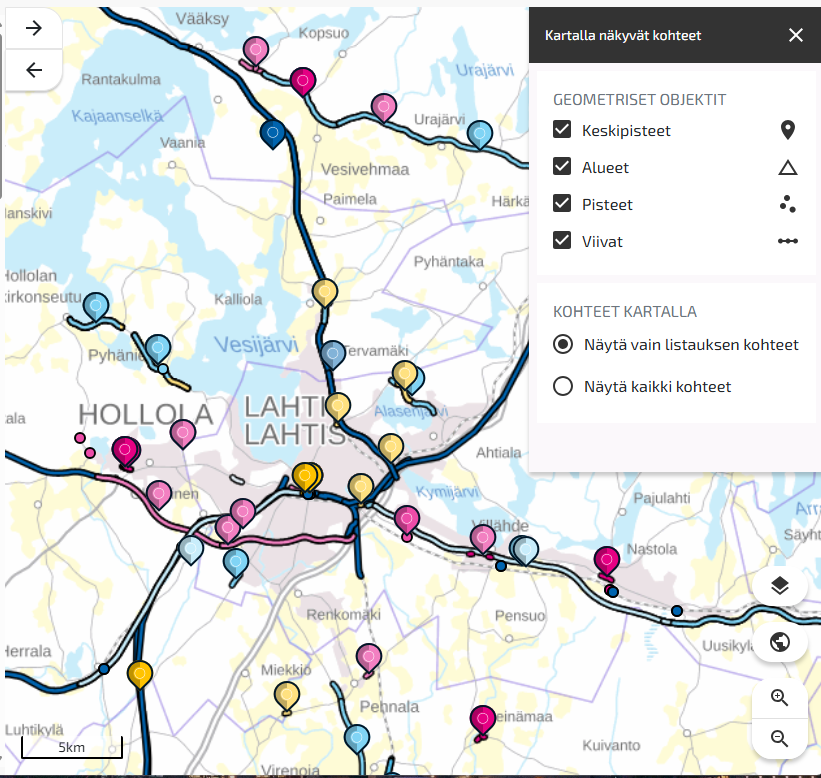
Geometrioiden näyttäminen: Geometriat tulevat näkyviin vasta, kun karttaa on lähennetty riittävästi. Kauempaa katsottuna kohteet näkyvät pelkkinä karttamerkkeinä. Voit piilottaa geometriat kartalta oikeassa yläreunassa olevasta Kartalla näkyvät kohteet -painikkeesta.
-
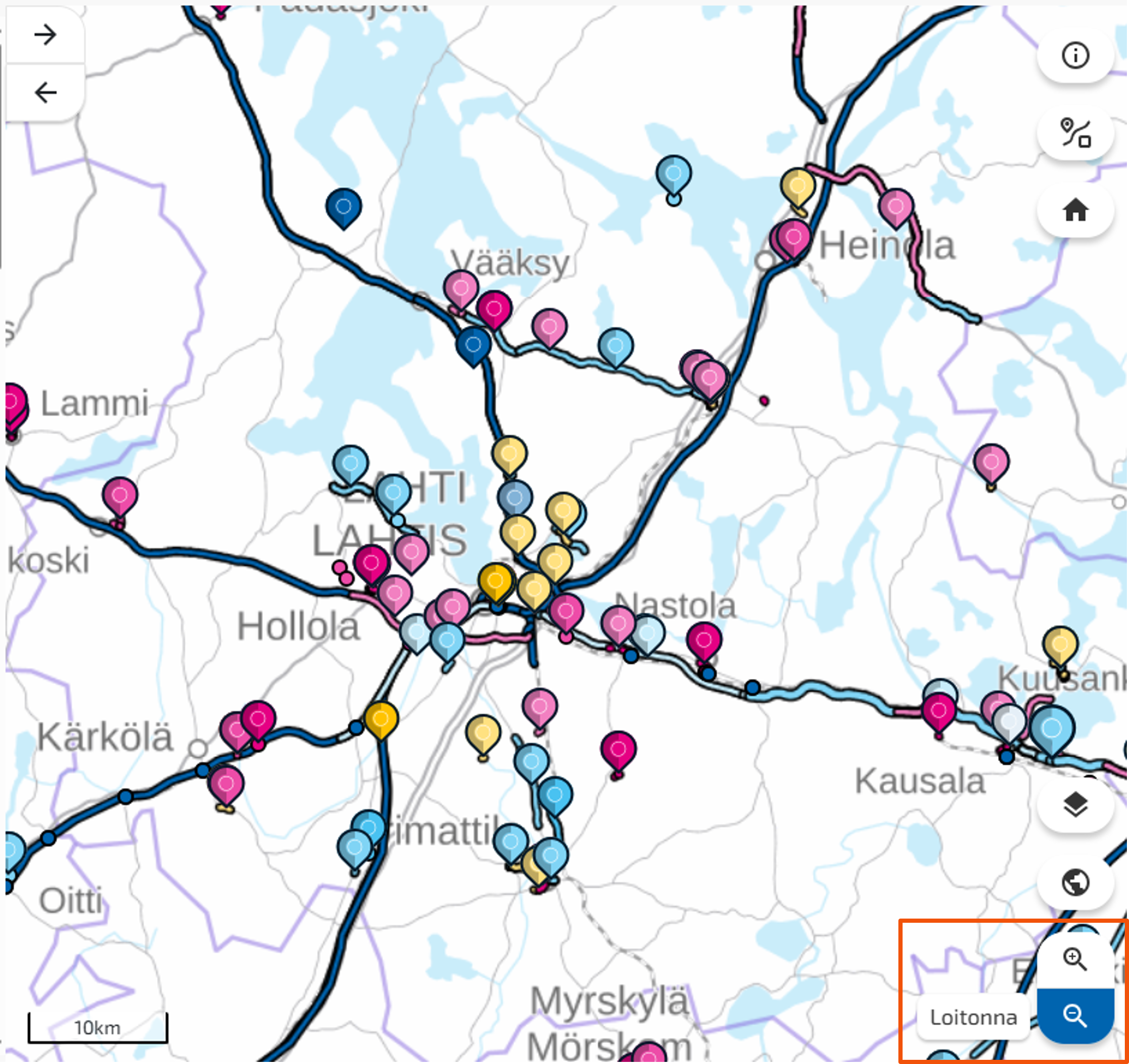
Lähentäminen ja loitontaminen: Käytä kartan oikean alakulman + ja − -painikkeita tai hiiren rullaa.
-
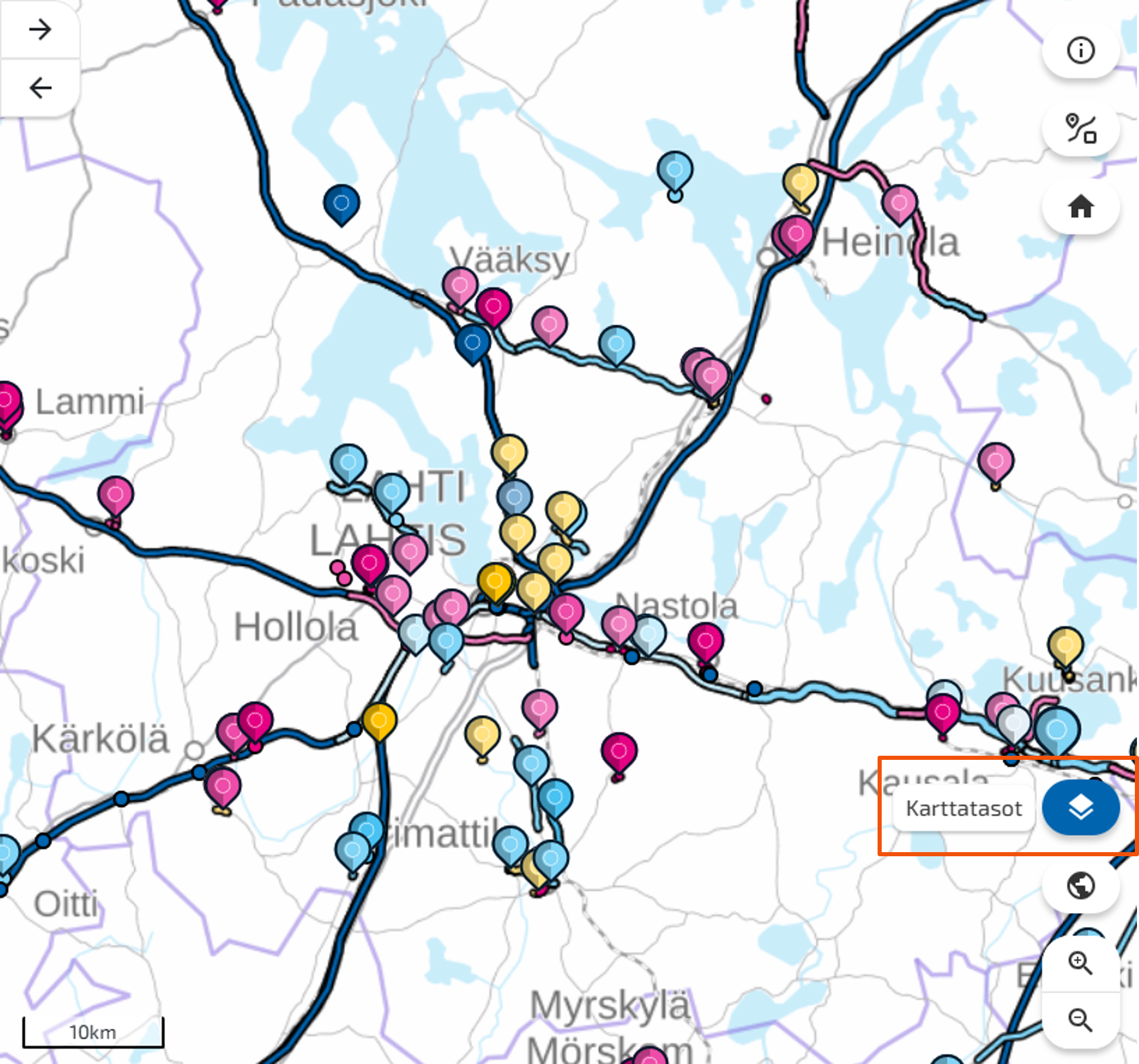
Karttatasot: Karttatasopainikkeen avaamalla voit lisätä kartalle taustatietoa, kuten kunnat, maakunnat, rataverkon, tieosoiteverkon tai maanteiden hoitourakat. Tasoja voi etsiä Hae-kentällä.
-
Taustakartta: Taustakarttapainikkeen avaamalla voit vaihtaa taustakartaksi Oletus-, Ortokuva– tai Maasto-kartan.
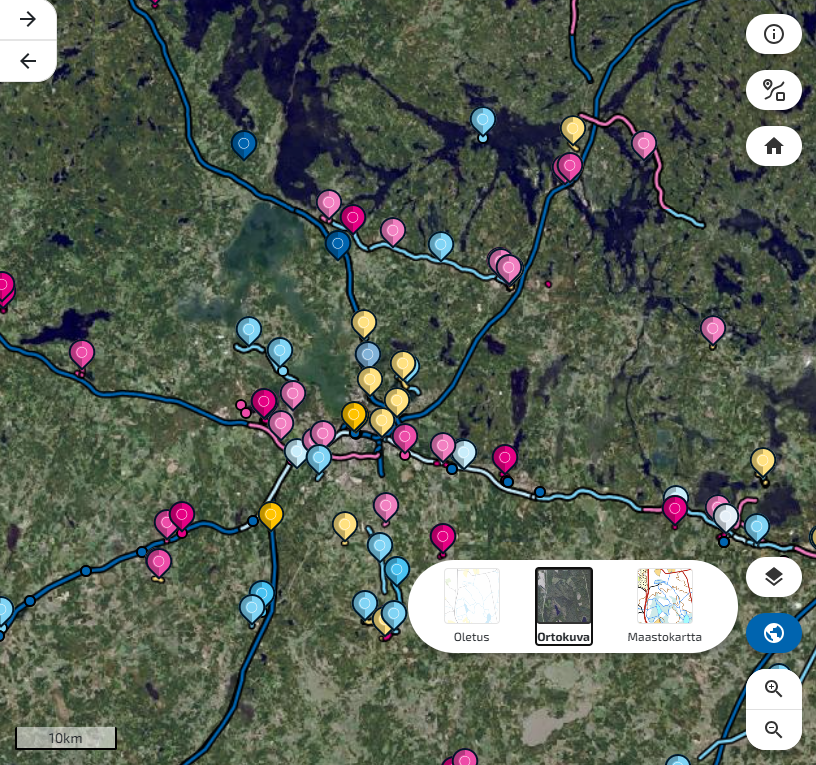
Karttanäkymä uudistui lokakuussa 2026. Lue lisää uudistuksesta ajankohtaisuutisesta.
Etkö löytänyt etsimääsi tai jäikö jokin epäselväksi? Ole siinä tapauksessa yhteydessä Projektivelhon tukeen: projektivelho@vayla.fi