
Kohteet hakuehtojen mukaan
Tiekohdehakua käytetään, kun halutaan hakea yksittäisen kohdeluokan kohteita ominaisuustietojen ja sijainnin perusteella.
Tiekohdehaun käyttö
Millaisia hakuja voin tehdä?
Millaisia hakuja voin tehdä?
Tiekohdehaun avulla voit hakea Tievelhon kohteita ominaisuustietojen ja sijainnin perusteella. Kohteella tarkoitetaan tiestötietoja kuten varusteita, rakennetietoja, luokitteluja yms.
- Tiekohdehaulla on mahdollista hakea vain yhtä kohdeluokkaa kerrallaan (esim. aidat tai rummut)
- Mahdollisuus rajata hakua kohteen ominaisuustiedoilla
- Tuloksissa näytetään annettujen hakuehtojen mukaiset kohteet, niiden tieosoite sekä ominaisuustiedot.
Esimerkkejä milloin käyttää tiekohdehakua:
- Halutaan tarkastella Tien numero 6 kaikkia rumpuja
- Halutaan löytää Kaakkois-Suomen elinvoimakeskuksen alueelta aidat, joiden kuntoluokka huono tai erittäin huono.
- Halutaan löytää Tien numero 5 kaikki Sidotut päällysrakenteet joiden paksuus on yhtä suuri tai pienempi kuin 50 mm.
- Halutaan löytää Tien numero 6 kaikki raskaan liikenteen onnettomuudet joissa nopeusrajoitus on yhtä suuri tai suurempi kuin 80 km/h ja joissa on kuolleita 1 tai enemmän.
Näissä kaikissa saat tulokseksi vain ne kohteet, jotka täsmäävät annettuihin ehtoihin.
Haun perusrajaukset
Haun tekeminen
Haun tekeminen

Tilannepäivämäärä:
Kohteita pystyy tilannepäivämäärän mukaan hakemaan tulevaisuudesta ja menneisyydestä, mutta tulosten tieosoitteet näytetään tämän päivän tieverkolla.
Mihin haku kohdistuu:
Tässä voit valita yhden tai useamman halutun tieosoitteen tai tieosoitevälin. Mikäli kenttiin ei syötetä arvoja, haku kohdistuu koko tieverkolle. Tieosoitteessa edellinen tieto pitää olla merkitty, että seuraava voidaan antaa, eli Osa vaatii Tien numeron ja Etäisyys vaatii Tien numeron ja Osan.
Kun Tienumero on annettu, Osat voidaan valita kirjoittamalla tai alasvetovalikosta. Useampia sijainteja saa lisättyä painamalla Plus -painiketta ja poistettua painamalla Miinus – painiketta.
Useimmiten ei ole mielekästä antaa alku- ja loppuosoitteita kokonaisina, vaan on helpompi antaa vain osa tiedoista, jolloin järjestelmä täydentää annetut osoitteet.
Täydentäminen tapahtuu esimerkiksi seuraavasti:
- Jos annetaan pelkkä ensimmäinen tienumero, haku kohdistuu annetun tien alusta loppuun.
- Jos annetaan ensimmäinen ja toinen tienumero, haku kohdistuu ensimmäisen tienumeron alusta toisen tienumeron loppuun.
- Jos on annettu ensimmäinen tienumero, alkuosa ja toinen tienumero, haku kohdistuu ensimmäisen tienumeron alkuosan alusta toisen tienumeron loppuun.
- Jos on annettu ensimmäinen tienumero, toinen tienumero ja loppuosa, haku kohdistuu ensimmäisen tienumeron alusta toisen tienumeron loppuosan loppuun.
Lisärajaukset:
Voit rajata hakutuloksia seuraavasti:
- Hallinnollinen luokka
- Elinvoimakeskuksen vastuualue
- Maanteiden hoitourakat. Hoitourakoiden urakkakoodit löytyvät Urakkalistaus-linkin takaa.
- Hallinnollinen alue
Pilko lisärajauksillla:
Valinta pilkkoo tulokset lisärajausten mukaisesti ja näyttää vastaavat kentät ja pilkkoutuvat kohteet tulosnäkymässä. Kun valinta on käytössä, tulokset valitun alueen sisällä pilkkoutuvat myös Elinvoimakeskuksien rajoilla.
Kohdeluokan valinta
Haun tekeminen
Haun tekeminen

- Tiekohdehaussa voit valita yhden kohdeluokan, jonka tietoja haetaan
- Näkymän yläreunassa näkyvät aiemmin valitut perustiedot
- Voit etsiä kohdeluokkia kirjoittamalla kohdeluokan nimen tai osan siitä
Hakuehtojen valinta
Haun tekeminen
Haun tekeminen


Käytössäsi ovat kaikki Tievelhon eri kohteiden ominaisuudet.
Voit valita yksittäisiä ominaisuuksia tai valita yhdellä raksilla kaikki mahdolliset. Tällöin ominaisuuksien hakuparametrit siirtyvät Kaikki-tilaan niissä, missä se on mahdollista.
Tämän sivun lopussa on tietoa eri hakuparametreista.
Hakuehtojen valinta EI rajaa tuloksissa näytettäviä ominaisuuksia. Valinta rajaa vain haettavia kohteita. Kaikista haettavista kohteista näytetään kaikki ominaisuustiedot.
Oletuksena hakutuloksia ei rajata, vaan haetaan kaikki kohdeluokan kohteet.
Hakutulokset
Kuinka luen ja hallinnoin tulosnäkymää?
Kuinka luen ja hallinnoin tulosnäkymää?
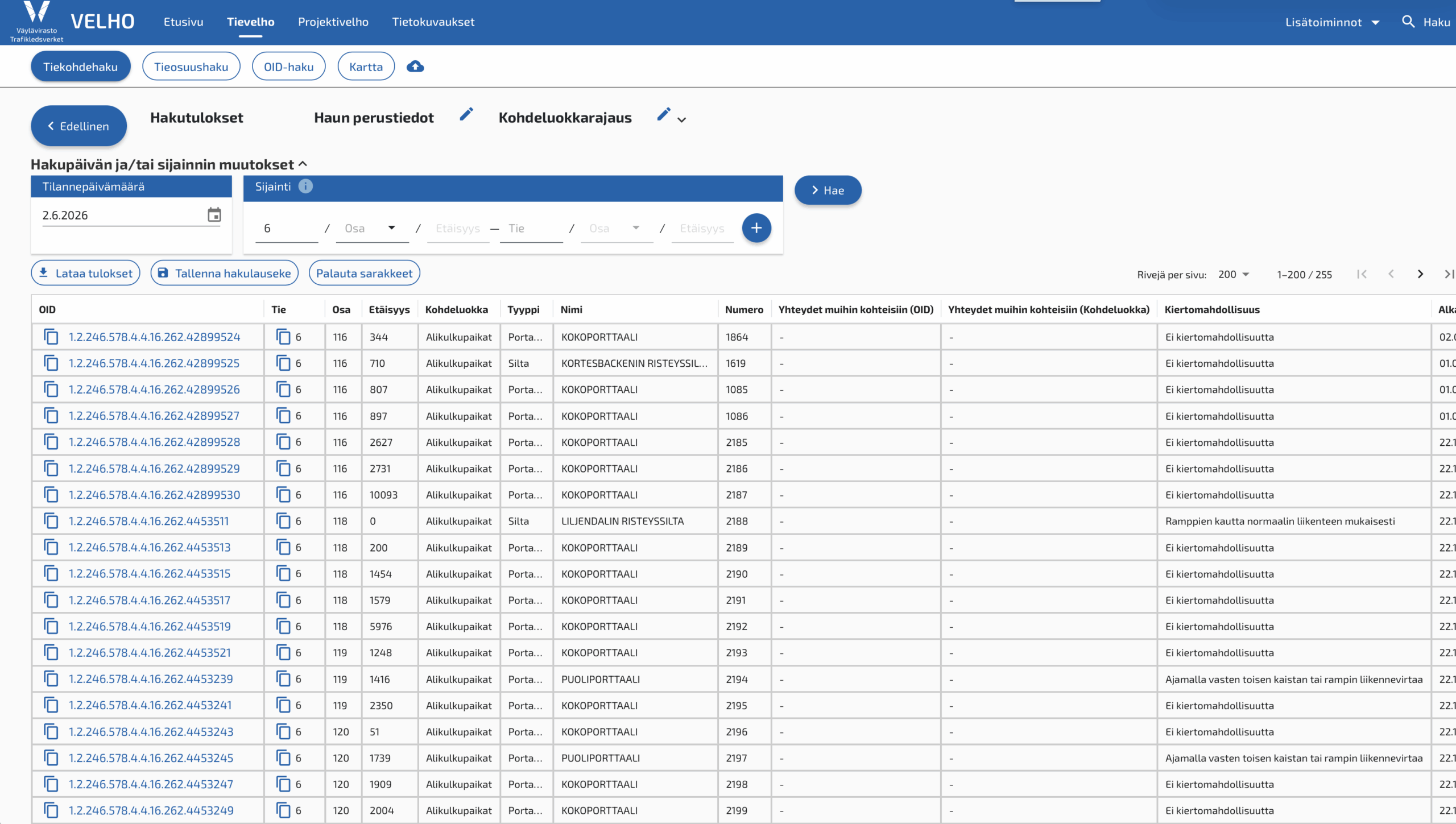
Onnistuneen haun jälkeen hakutulokset tulevat tarkasteltaviksi käyttöliittymään.
Näkymässä käytettävät toiminnot:
- Lataa tulokset: Voit ladata tulokset tietokoneelle seuraavissa tiedostomuodoissa:
- .csv
- .xlsx
- .geojson
- Selkokieliset nimet
- Velhokoodit
- Molemmat
- Sivutus: Voit valita kuinka monta tulosriviä sivulla näytetään.
- Hakuehtojen muutokset ja uusi haku: Tulosnäkymässä on mahdollista palata muokkaamaan hakuehtoja ja rajauksia sekä muokata haettavaa sijaintia sekä haettavaa tilannepäivämäärää.
- Hakupäivän ja/tai sijainnin muutokset: Voit muuttaa hakupäivämäärää ja sijaintia/sijainteja tulosnäkymässä, ja tehdä uuden haun, jossa muut hakuehdot pysyvät samana.
- OID-numeron etupuolella olevasta kuvakkeesta, saa kopioitua OID-numeron leikepöydälle.
- Tienumeron etupuolella olevasta kuvakkeesta saa kopioitua tieosoitteen leikepöydälle.
- Kun hiirellä klikkaa tulostaulukonsarakkeen päällä näkyviin tulevia kolmea pistettä, tulee näkyviin vaihtoehdot:
- Kiinnitä oikealle: Kiinnittää sarakkeen tulosnäkymän oikeaan reunaan.
- Kiinnitä vasemmalle: Kiinnittää sarakkeen tulosnäkymän vasempaan reunaan.
- Piilota: Piilottaa sarakkeen näkyvistä.
- Hallitse sarakkeita: Tämän kautta voit hallita sarakkeiden näkyvyyttä.
- Mikäli Pilko lisärajauksilla-valinta on tehty, pilkkoutuneet kohteet korostetaan hakutuloksissa keltaisella taustalla. Esimerkissä on haettu Kaiteita tieltä 847, lisärajauksella kunta: Oulu ja Kempele.
Taulukon ylimmän rivin kohteet pilkkoontuvat rajatun alueen ulkopuolelle, eli kohde ei ole kokonaan hakualueen sisällä. Näin ollen pitää huomioida, että kohteisiin tehdyt muutokset koskevat myös jonkin kolmannen kunnan alueella olevaa kaidetta. Haku näyttää kohteet ja sijaintitiedot tiedot VAIN haetun alueen sisällä, ei ulos rajautuvilta alueilta.
GeoJSON on standardisoitu JSON-tiedosto, joka on yksi tavoista jakaa paikkatietodataa. Velhossa GeoJSON on ensimmäinen vaihe kohti muitakin paikkatietoformaatteja. GeoJSON:iin on mahdollista valita keskilinjageometria ja/tai mitattu geometria.
Voit myös valita mitä nimikkeistäarvojen muotoa latauksessa käytetään:


Kuten kohdekortista nähdään, kohde on pidempi kuin tulosnäkymän rivillä, koska kortti näyttää kohteen täydelliset sijaintitiedot, ja tulosnäkymä hakualueen mukaan rajatut sijaintitiedot.

Kohdekortti
Kuinka luen kohdekorttia
Kuinka luen kohdekorttia
Tulosrivin OID-numeron painaminen avaa kohdekortin, jonka avulla voi helposti tarkastella yksittäisen tiekohteen kaikkia tietoja, ja versioituvien kohdeluokkien tapauksessa, myös eri versioiden tietoja. Kohdekortti sulketuu X– painikkeesta kortin oikeassa yläreunassa

Ongelmanratkaisu
Kuinka ratkaisen ongelmia Hakujson tiedoston avulla
Kuinka ratkaisen ongelmia Hakujson tiedoston avulla
Mikäli et saa haulla toivomaasi tulosta, tai epäilet haussa olevan jotain vikaa, voit ladata hakuehdot Lataa hakujson toiminnolla. Lähetä tiedosto sähköpostiosoitteeseen: tiestotuki@vayla.fi Kuvaa viestissä tekemäsi haku, haluamasi tulos ja kohtaamasi ongelmat.
