
- Projektilla kuvataan suunnittelun tai rakentamisen yhtä vaihetta, esimerkiksi tie- tai ratasuunnitelmavaihetta. Lisätietoja aiheesta on sivulla Hanketietojen hierarkia. Projektien vaihekohtaisuus on huomioitu täytettävissä kentissä sekä niitä koskevissa info-painikkeiden ohjeistuksissa.
- Projektin toimeksiannot voidaan luoda, kun tiedetään, millaisiin kokonaisuuksiin projektin tehtävät jaetaan.
- Toimeksiannot on suositeltavaa luoda projektin alkuvaiheessa mahdollisimman pian, kun tehtäväjako on tiedossa.
- Projektijoukolla kytketään useampi saman hankkeen projekti yhteen. Projektijoukko luodaan heti, kun hanke on tiedossa.
Projektin perustaminen
Miten perustan uuden projektin Projektivelhoon?
Miten perustan uuden projektin Projektivelhoon?
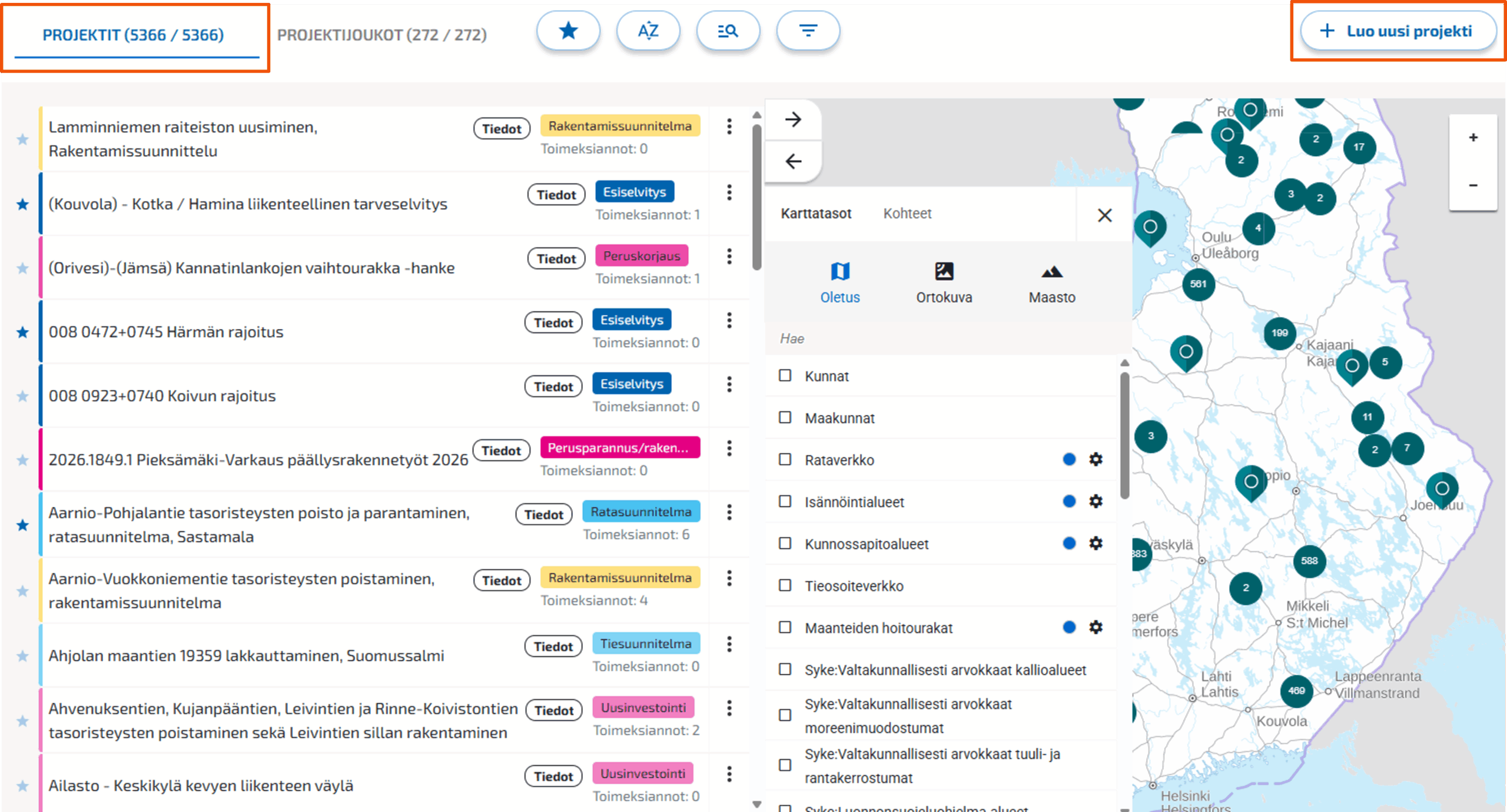
- Vaihe 1: Valitse valkoisesta yläpalkista Projektit-välilehti.
-
Vaihe 2: Luo uusi projekti oikean yläreunan painikkeesta.
-
Vaihe 3: Täytä projektin tiedot osio kerrallaan. Pakolliset kentät on merkitty *-merkillä. Kentän tietojen täyttäminen on ohjeistettu info-painikkeessa.
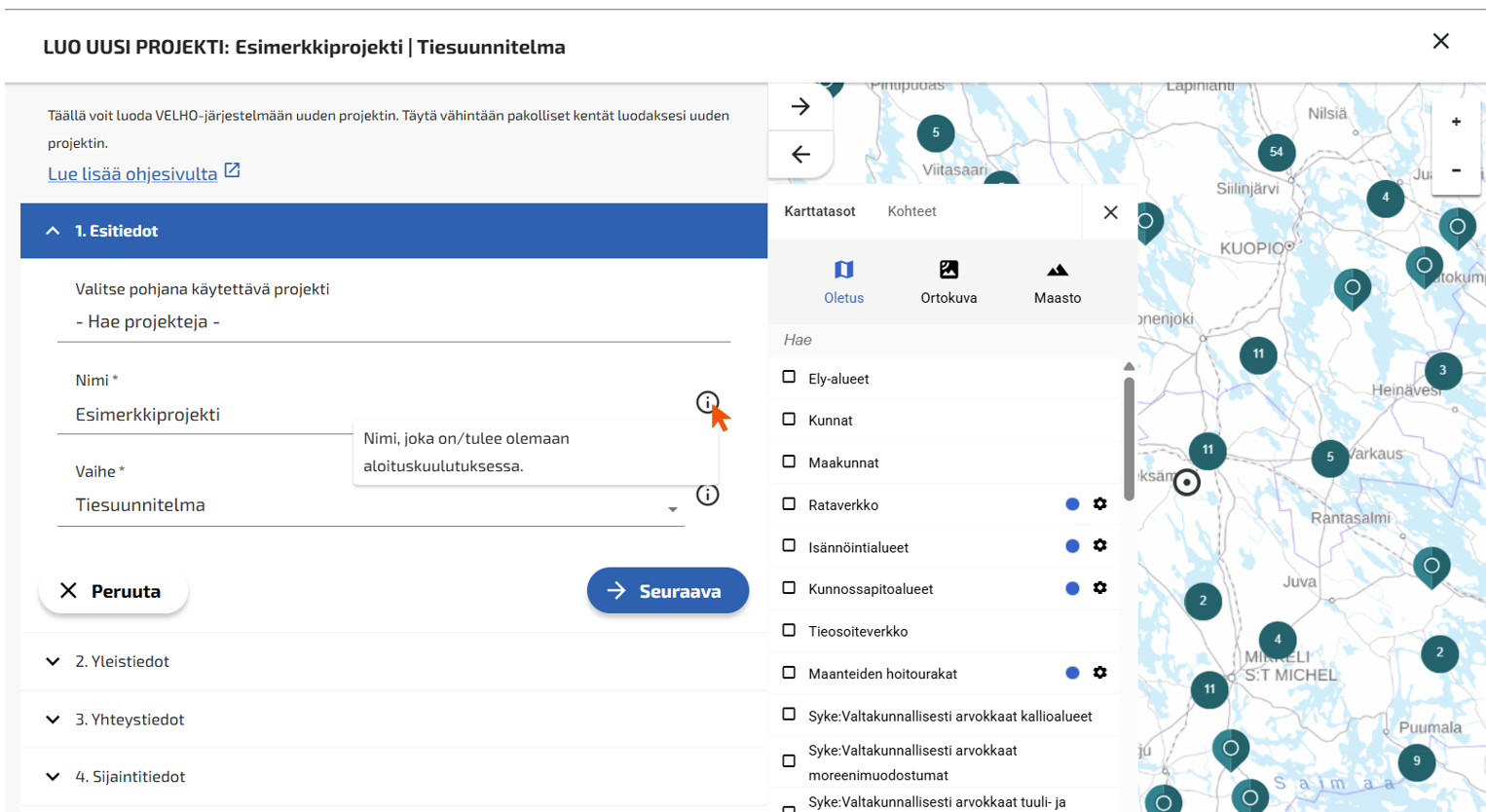
- Vaihe 4: Projektin tietojen tallentaminen onnistuu, kun kaikki pakolliset tiedot on täydennetty.
Vaihtoehtoinen tapa
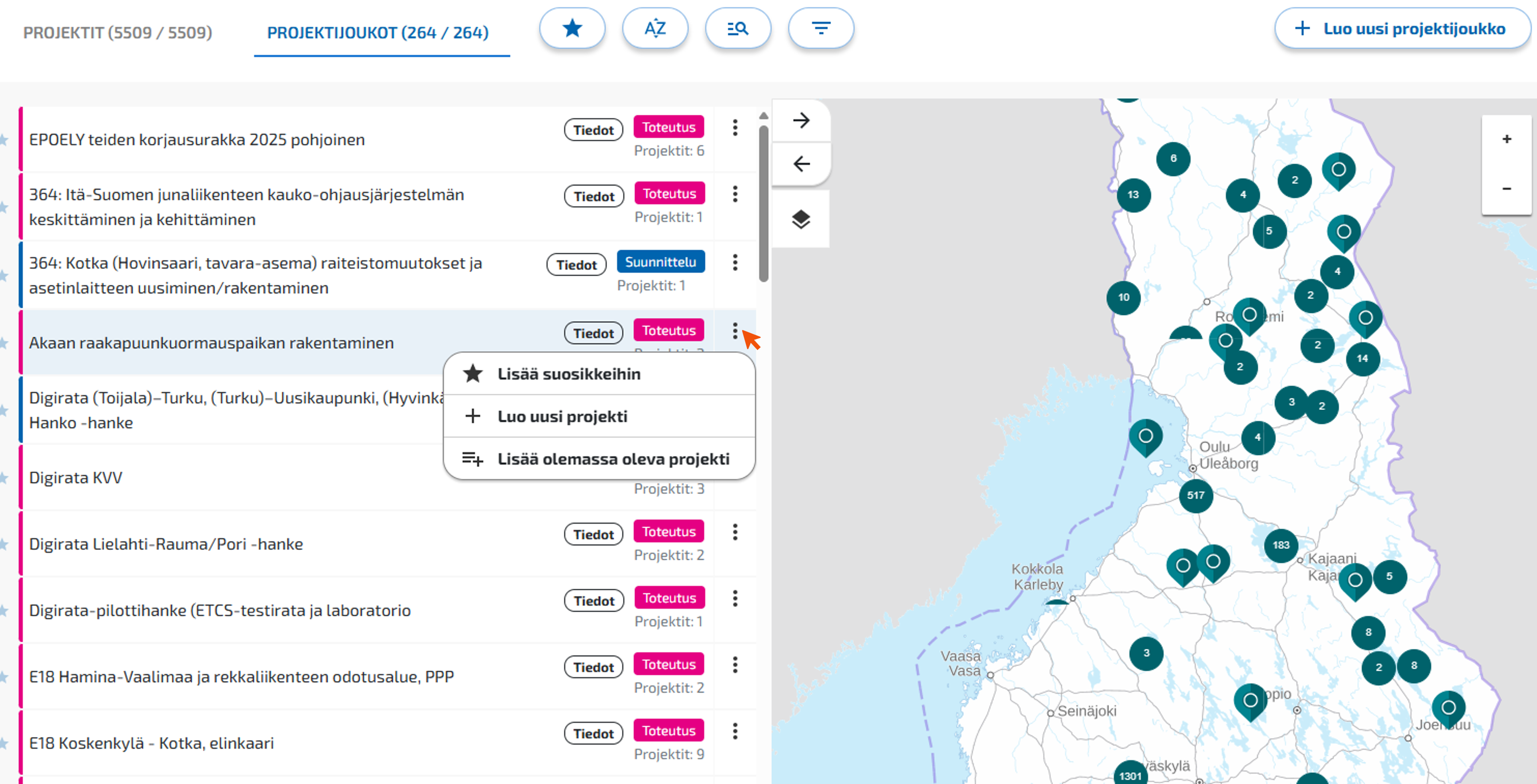
Projektin voi luoda myös suoraan projektijoukkoon projektijoukkolistausnäkymässä kolmen pisteen takaa.
Projektin sijaintitieto tulee määrittää mahdollisimman tarkasti jo projektin luontivaiheessa, koska sijaintitieto siirtyy Projektivelhon tietoja hyödyntäviin järjestelmiin. Vasta projektin sijaintitiedon määrittäminen näyttää projektin kartalla. Projektin sijaintitietoja voi tarkentaa muokkaamalla projektin edetessä. Ohjeet löydät sivulta Sijaintitiedon määrittäminen.
Toimeksiannon perustaminen
Miten perustan uuden toimeksiannon Projektivelhoon?
Miten perustan uuden toimeksiannon Projektivelhoon?
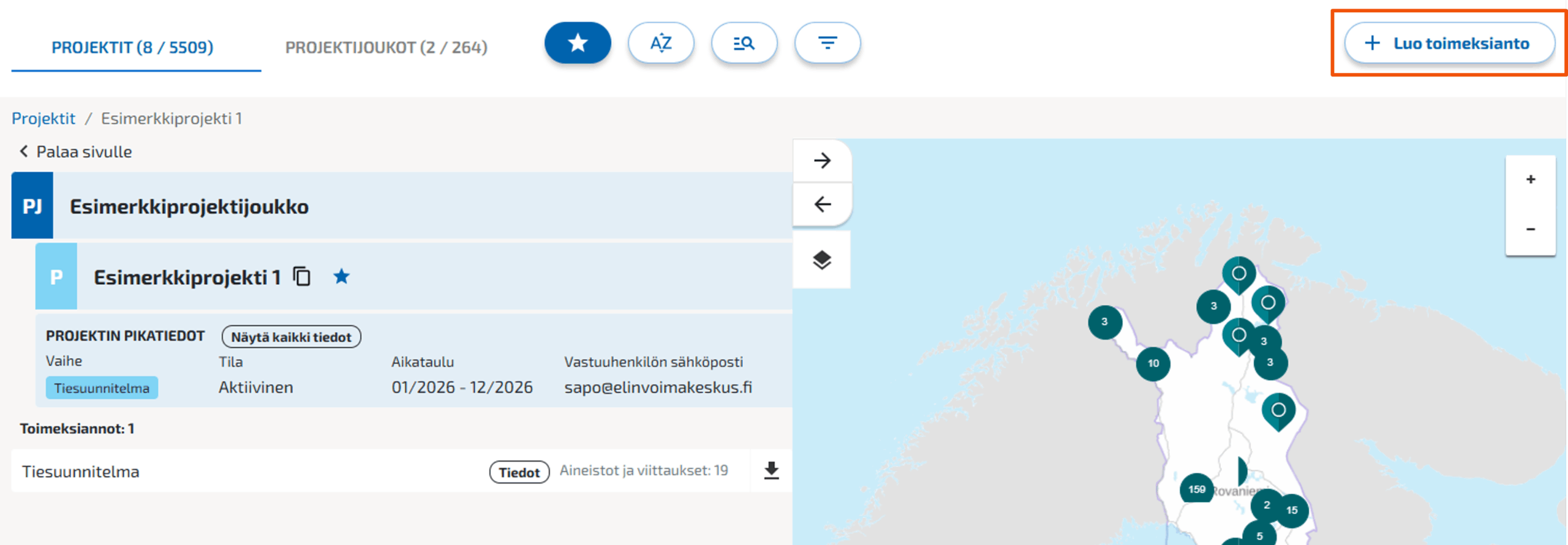
- Vaihe 1: Avaa haluttu projekti. Toimeksiantoja luodaan jo olemassa oleville projekteille.
-
Vaihe 2: Luo uusi toimeksianto oikean yläreunan painikkeesta.
-
Vaihe 3: Täytä toimeksiannon tiedot osio kerrallaan. Pakolliset kentät on merkitty *-merkillä. Kentän tietojen täyttäminen on ohjeistettu info-painikkeessa.
- Vaihe 4: Toimeksiannon tietojen tallentaminen onnistuu, kun kaikki pakolliset tiedot on täydennetty.
Vaihtoehtoinen tapa
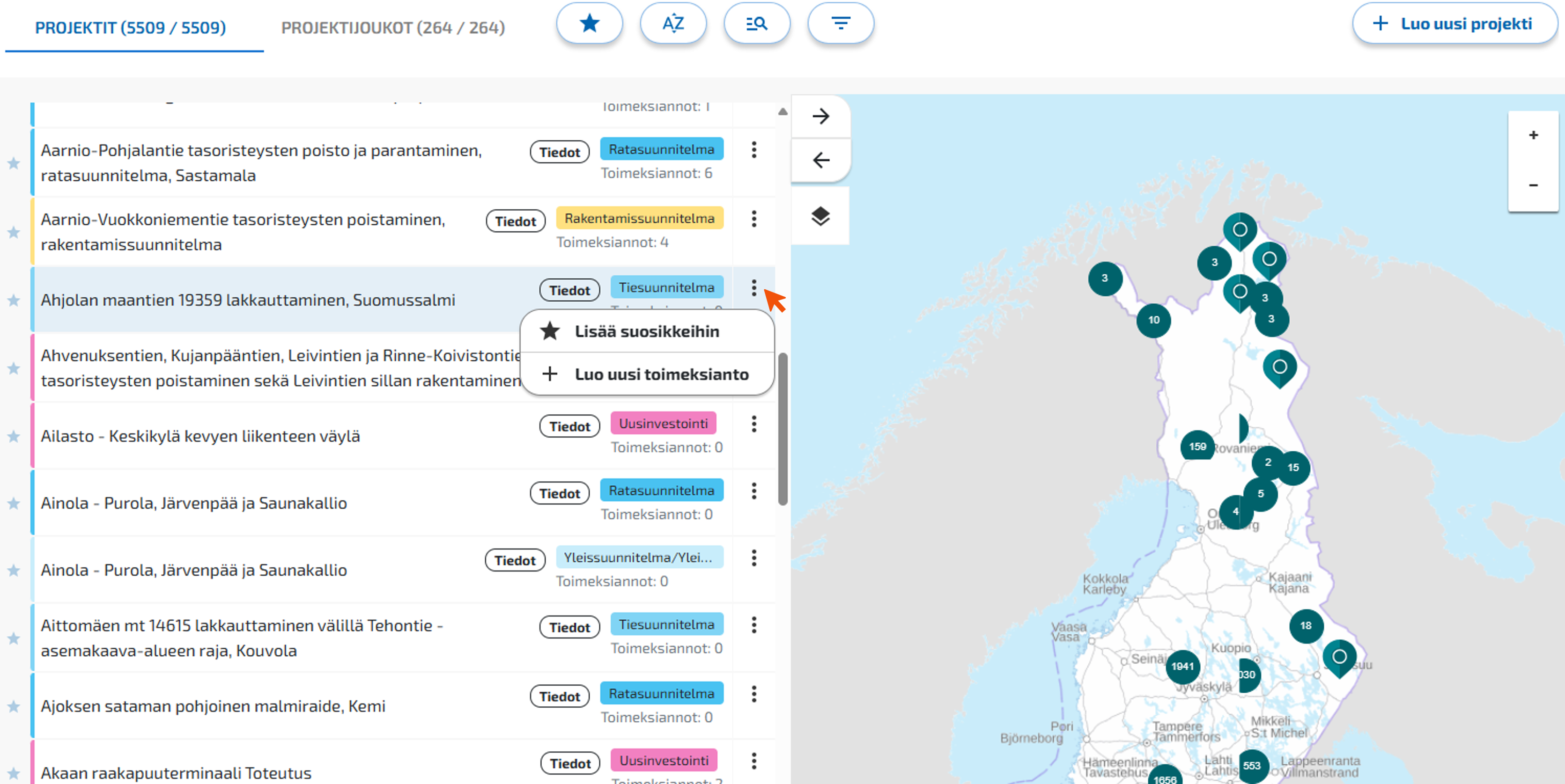
Voit luoda toimeksiannon myös suoraan projektilistausnäkymässä halutun projektin riviltä kolmen pisteen takaa.
Aineistojen vienti
Mitä aineistoja Projektivelhoon viedään ja miten vienti tapahtuu?
Mitä aineistoja Projektivelhoon viedään ja miten vienti tapahtuu?
Tässä osiossa on kuvattu aineistojen viennin yleiset periaatteet. Tarkemmat ohjeet aineiston ylläpitoon (kuten erilaiset tavat viedä aineistoja, aineistojen metatiedotus ja muokkaaminen) on koottu erilliselle ohjesivulle, jonka löydät täältä.
Mitä aineistoa viedään Projektivelhoon?Projektivelhoon viedään toimeksiannoissa syntyvä julkinen ja valmis luovutusaineisto, joka on hyödynnettävässä muodossa jatkosuunnittelussa tai rakentamisessa. Aineisto luokitellaan valmiiksi, kun tilaaja on hyväksynyt sen, eikä siihen kohdistu enää muutoksia. Tallennettava aineisto viedään aina alkuperäisissä formaateissa kaikkine viitetiedostoineen.
Mitä aineistoa EI saa viedä Projektivelhoon?Projektivelhoon ei viedä salassapidettäväksi turvaluokiteltua aineistoa. Luokitellun aineiston vaatimusten mukaisesta käsittelystä vastaa toimeksiantoa suorittava taho siihen asti, kunnes aineisto on luovutettu tilaajalle. Turvaluokitelluista aineistoista tehdään Projektivelhoon ainoastaan viittaus niiden oikeisiin tallennussijainteihin (esim. asianhallintaan tai taitorakennerekisteriin).
Milloin aineistoa viedään Projektivelhoon?
Aineistojen luovutuspisteet määritellään hanke-/projektikohtaisesti. Projektivelhoon tallennetaan vain valmista ja lopullista luovutusaineistoa, minkä perusteella Projektivelhon vientiä koskeva luovutuspiste tulee ajoittaa ja sopia:
- Yleis-, rata- ja tiesuunnitelmavaihe: Aineisto viedään hallinnollisen käsittelyn aikana, ja kun suunnitelmat on hyväksytetty tilaajalla.
- Rakentamissuunnitteluvaihe: Aineisto viedään, kun suunnitelma-aineisto on hyväksytetty tilaajalla. Mikäli rakentamissuunnitelmaa päivitetään työmaapalveluna, päivitetyt kuvat viedään rakennusprojektin valmistuttua.
- ST-urakat: Rakentamissuunnitelma viedään Projektivelhoon, kun se ei enää päivity.
- Toteutusvaihe: Aineisto viedään Projektivelhoon, kun projekti on luovutettu hyväksytysti tilaajalle.
- Lähtöaineistot: Viedään Projektivelhoon, kun lähtöaineisto on hyväksytetty tilaajalla eikä niihin enää kohdistu muutoksia tai lisäyksiä.
-
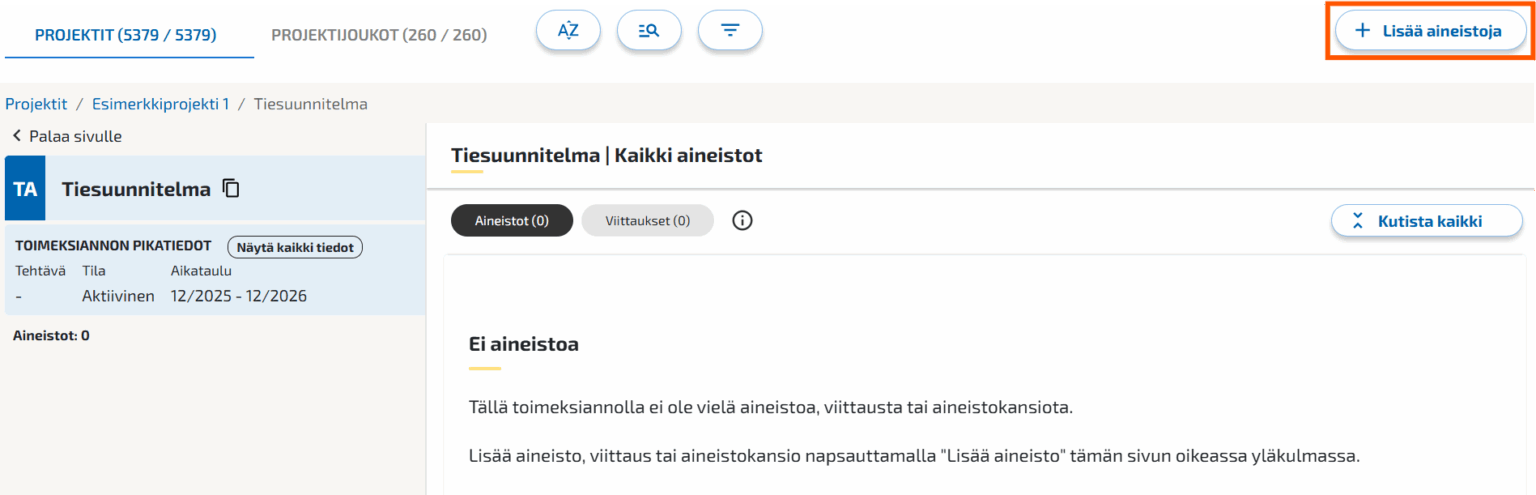
Vaihe 1: Mene toimeksiannolle ja paina + Lisää aineistoja -painiketta.
-
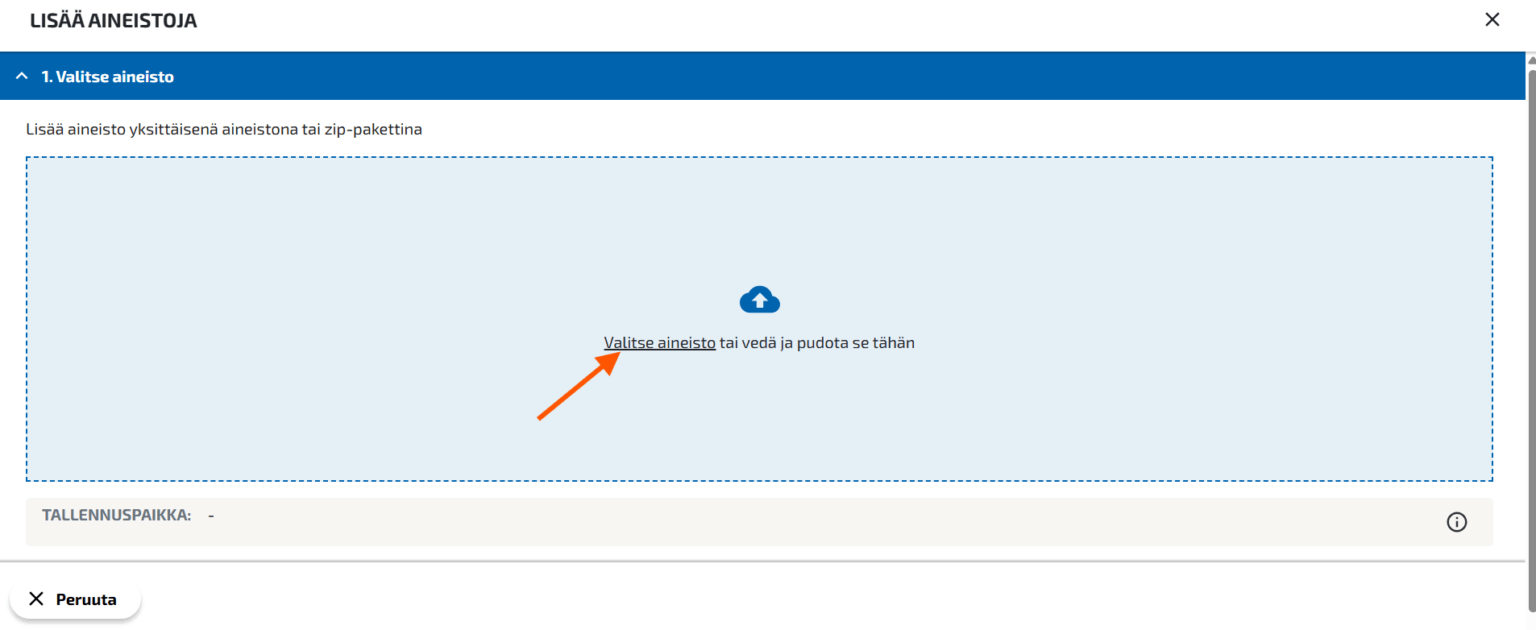
Vaihe 2: Aloita aineiston vienti painamalla Valitse aineisto valitaksesi tiedostot tietokoneeltasi, tai raahaa aineisto suoraan siniselle alueelle.
-
Vaihe 3: Valitut tiedostot ilmestyvät sivun oikeaan laitaan. Tämän jälkeen voit lisätä aineistoille metatietoja painamalla Lisää metatiedot -painiketta (esim. Dokumenttityyppi, Rakennusosa, Tekniikka-alat, Status). Metatiedottaminen suositellaan tehtäväksi vasta aineistojen tuonnin jälkeen.
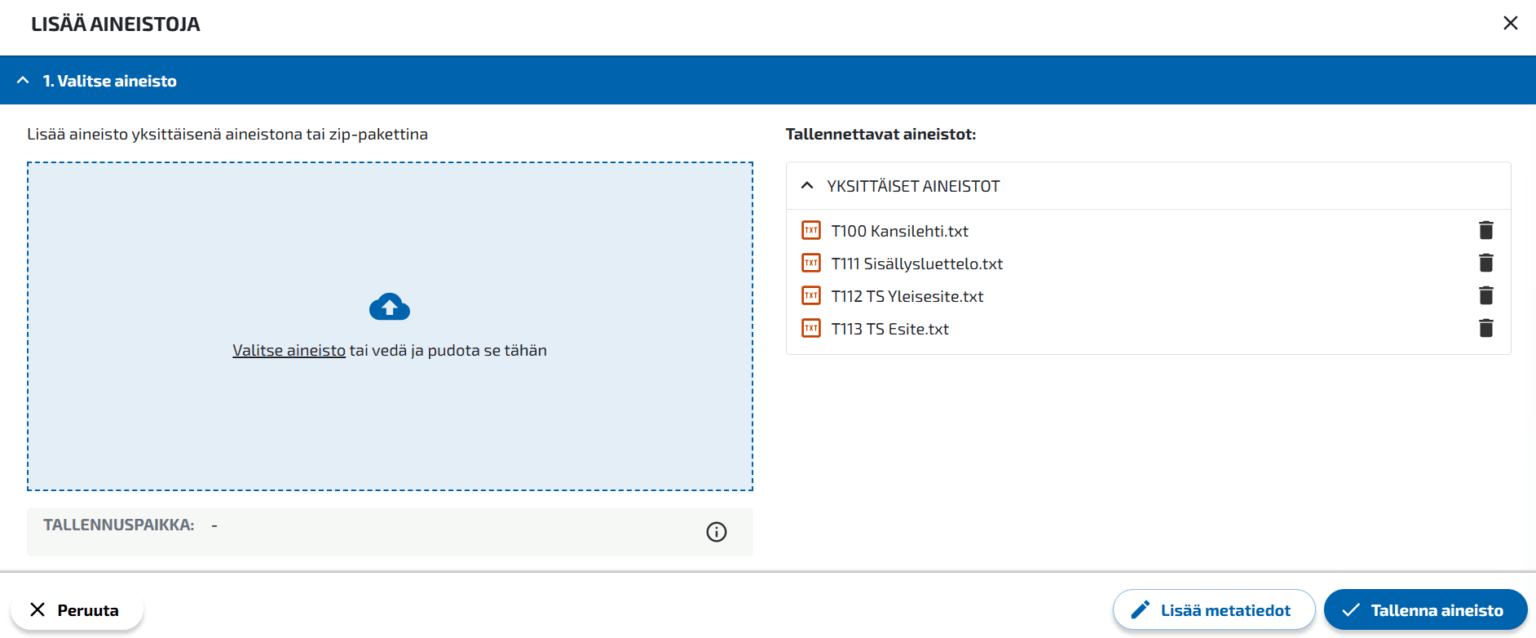
- Vaihe 4: Kun aineistot ovat valmiit, paina Tallenna aineisto -painiketta. Projektivelho lataa tiedostot ja palaa listanäkymään.
Aineistot on suositeltavaa viedä Projektivelhoon pakattuina (ZIP-pakettina). Tällöin aineistot säilyttävät sisäisen kansiorakenteensa myös niitä ladattaessa. Tarkemmat tiedot ZIP-paketin viennistä löydät täältä.
Huomaa, että yksittäisille tiedostoille ei tallennu kansiorakennetta automaattisesti samoin kuin ZIP-paketille. Voit kuitenkin määrittää kansiorakenteen yksittäisille tiedostoille kirjoittamalla haluamasi rakenteen metatietojen Polku-kenttään (esim. 06 Suunnitelma/Suunnitelmakokonaisuus/T100).
Viittausten lisääminen toisiin järjestelmiin
Miten lisään viittauksen ulkoisessa järjestelmässä sijaitsevaan dokumenttiin?
Miten lisään viittauksen ulkoisessa järjestelmässä sijaitsevaan dokumenttiin?
Toimeksiannoilla voidaan viitata aineistoihin, joita ei tietoturvan tai muun syyn takia ole mahdollista tuoda Projektivelhoon (esimerkiksi Taitorakennerekisterissä oleviin siltasuunnitelmiin). Viittaukset näkyvät erillisellä välilehdellä taulukkonäkymässä.
Viittauksen lisääminenAloita painamalla + Lisää viittaus.
-
Vaihe 1: Lisää viittaus ulkoiseen aineistoon
- Lisää linkki: Syötä linkki sivustolle, josta aineistot löytyvät (esim. https://extranet.vayla.fi/trex/#/rakenne/27707).
- Lisää vaihtoehtoisesti tekstikuvaus: Kuvaa aineiston sijaintia tekstillä, mikäli siihen ei voi määrittää suoraa linkkiä (esim. ”Aineisto sijaitsee viraston verkkolevyllä”).
- Paina lopuksi Seuraava.
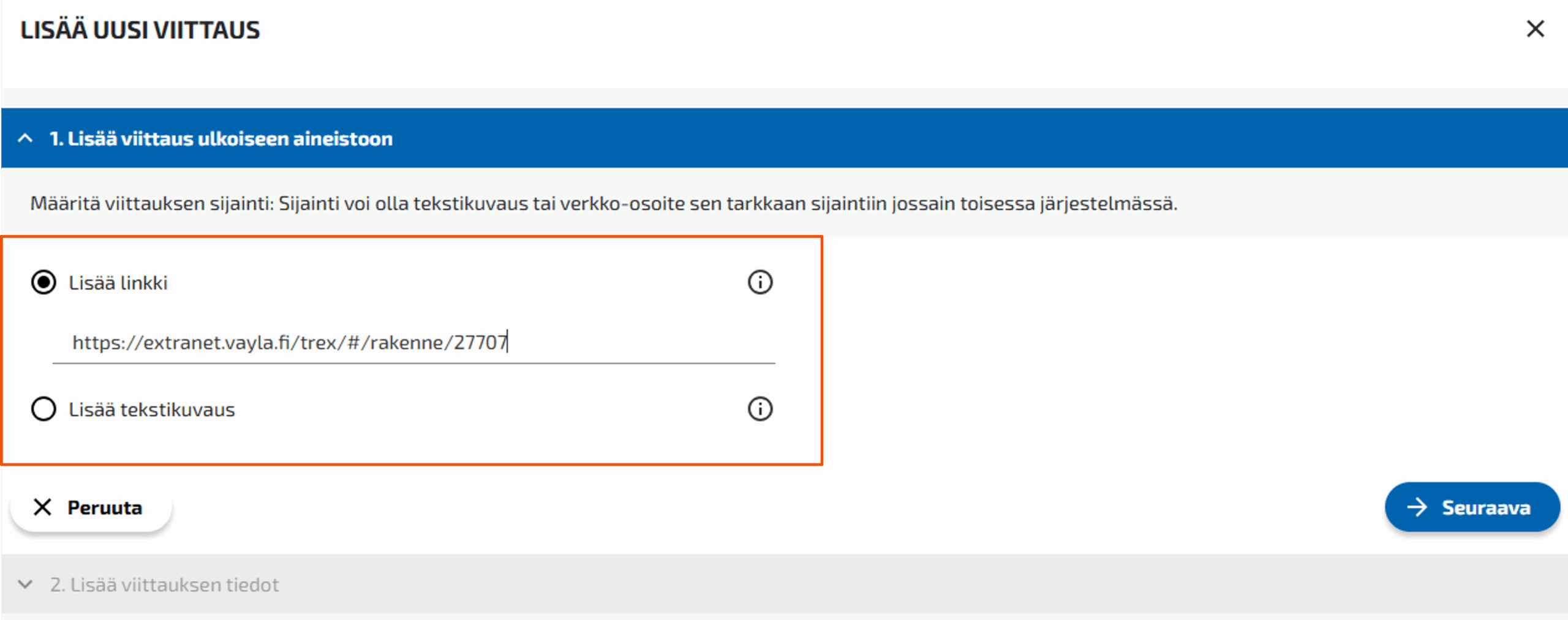
-
Vaihe 2: Lisää viittauksen tiedot
- Sisältö: Kirjoita lyhyesti, mitä aiemmin syötetty linkki tai sijainti sisältää (esim. ”Sillan S14 suunnitelmat”).
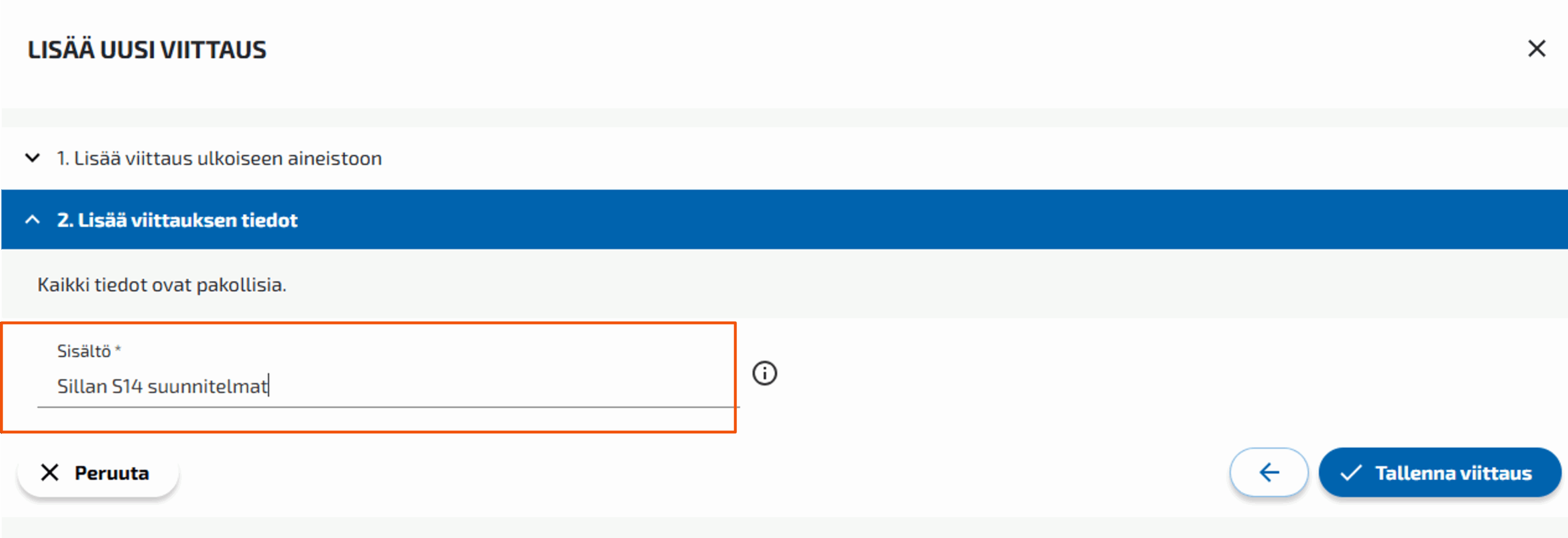
-
Vaihe 3: Tallenna
Paina lopuksi Tallenna viittaus.
- Metatietojen katselu: Viittauksen tietoja voi tarkastella valitsemalla haluttu viittaus ja painamalla Metatiedot -painiketta. Näet annettujen tietojen lisäksi muokkausajankohdan sekä viittauksen OID:n.
- Muokkaaminen: Viittauksen tietoja voivat muokata muokkausoikeudet omaavat henkilöt. Valitse yksi tai useampi viittaus taulukosta ja paina Muokkaa (kynä-ikoni). Ruudun sivuun avautuu ikkuna, josta Sisältö– ja Sijainti-tietoja voi muokata.
- Poistaminen: Valitse poistettavat viittaukset taulukkonäkymästä ja paina Poista (roskakori-ikoni).
Projektijoukon perustaminen
Miten perustan uuden projektijoukon Projektivelhoon?
Miten perustan uuden projektijoukon Projektivelhoon?
- Vaihe 1: Valitse valkoisesta yläpalkista Projektijoukot-välilehti.
-
Vaihe 2: Luo uusi projektijoukko oikean yläreunan painikkeesta.
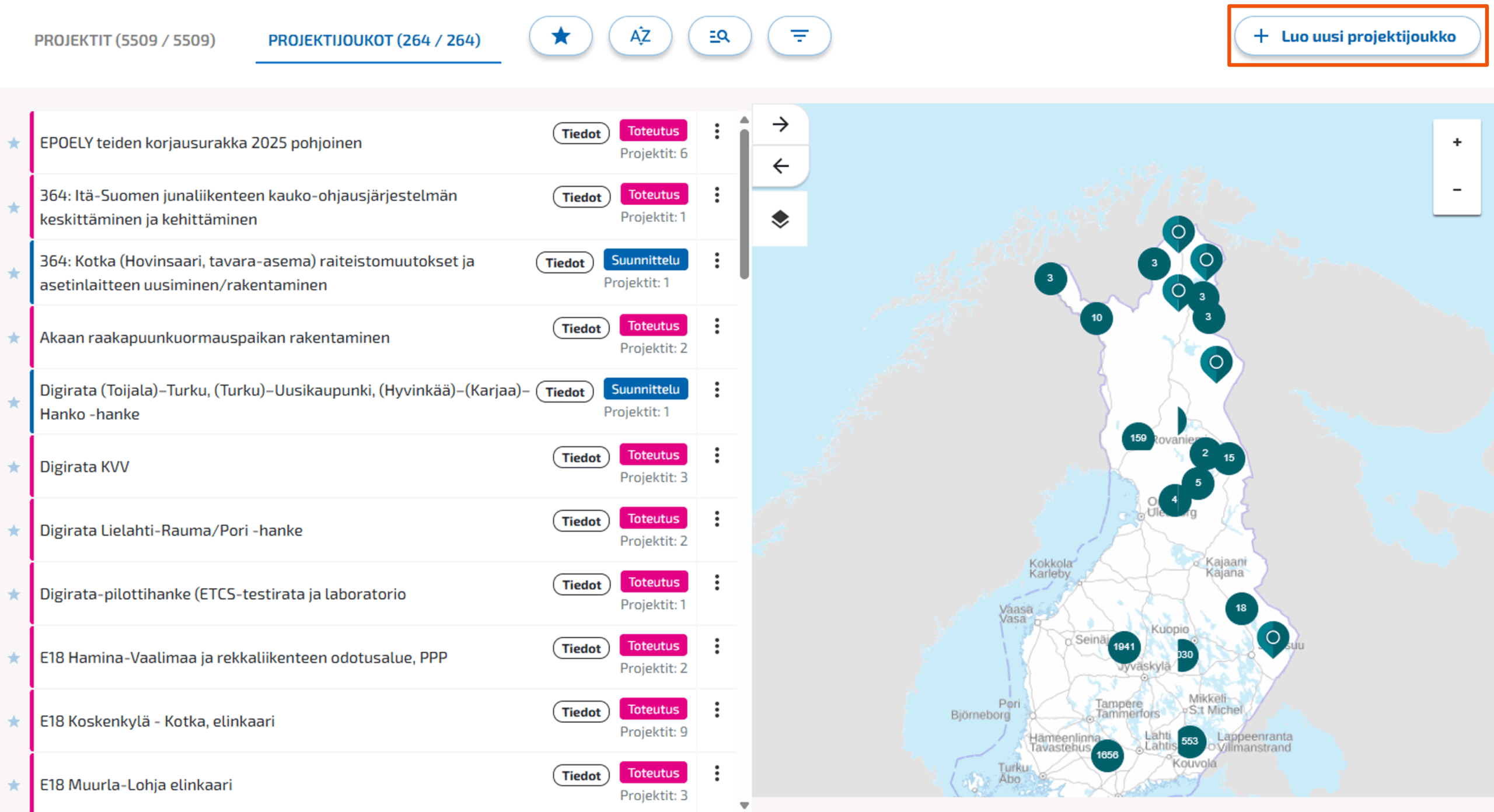
-
Vaihe 3: Täytä projektijoukon tiedot osio kerrallaan. Pakolliset kentät on merkitty *-merkillä. Kentän tietojen täyttäminen on ohjeistettu info-painikkeessa.
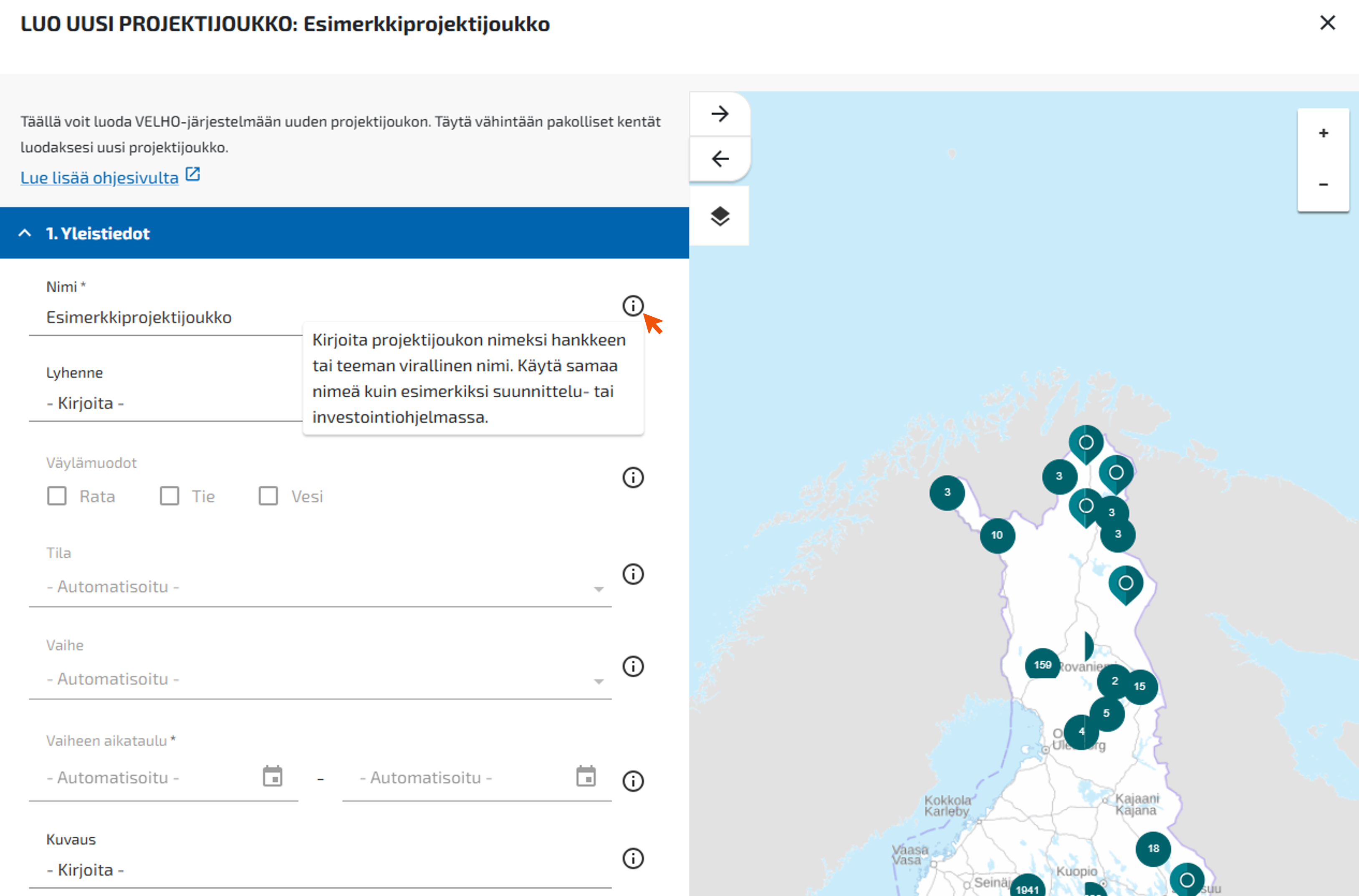
- Vaihe 4: Projektijoukon tietojen tallentaminen onnistuu, kun kaikki pakolliset tiedot on täydennetty.
Voit liittää jo olemassa olevan projektin projektijoukkoon muokkaamalla projektijoukon tietoja:
- Avaa projektijoukon tiedot ja valitse Muokkaa (kynä-ikoni).
- Kirjoita kenttään Valitse projektijoukkoon liitettävät projekti(t) vähintään kolme kirjainta projektin nimestä ja valitse projekti hakutuloksista. Voit liittää samalla useamman projektin.
- Tallenna muutokset.
Vaihtoehtoisesti voit valita projektijoukkolistauksessa projektijoukon rivin kolmen pisteen valikosta Lisää olemassa oleva projekti.
Jos olet uusi käyttäjä tai haluat kerrata, kuinka järjestelmässä navigoidaan ja miten eri näkymät toimivat, tutustu käyttöliittymän pikaohjeeseen.
Etkö löytänyt etsimääsi tai jäikö jokin epäselväksi? Ole siinä tapauksessa yhteydessä Projektivelhon tukeen: projektivelho@vayla.fi